È possibile identificare le p-curve definite male (che possono causare superfici ritagliate male) tramite la scheda Strumenti superficie > pannello Correggi > Ritagliate male. È possibile analizzare dati sui contorni, generando diagnostica per vedere dove sono presenti aree problematiche.
Per generare diagnostica:
- Selezionare le superfici.
- Fare clic su
 nella barra degli strumenti Regione di ritaglio per visualizzare la finestra di dialogo Diagnostica.
Questa finestra di dialogo visualizza i dettagli sui contorni di ritaglio (in Modalità modifica contorno) e p-curve (in Modalità modifica p-curve) sulle superfici selezionate.
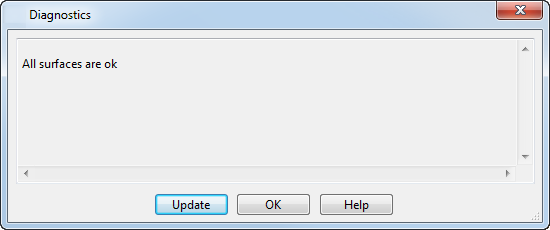
È visualizzato un avviso se i contorni non sono in grado di formare una regione di ritaglio. Se viene rilevato un ritaglio danneggiato, viene detto di eliminarlo o ricrearlo, oppure di usare il File Doctor.
Questa finestra visualizza anche le seguenti informazioni su ogni contorno:
- Se il contorno è aperto o chiuso - Un contorno aperto non è in grado di definire una regione di ritaglio. È necessario modificare il contorno per chiuderlo.
È possibile definire un contorno chiuso utilizzando i bordi esterni della sua superficie.
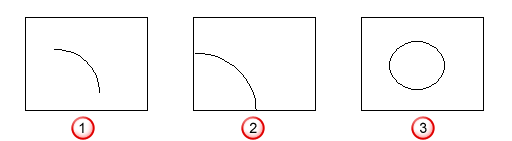
 Contorno aperto.
 Contorno chiuso (che utilizza bordi di superficie per definire una regione di ritaglio valida).
 Contorno chiuso.
- Se un contorno contiene auto-intersezioni - Se un contorno contiene auto-intersezioni, è presente un loop. La regione visibile della superficie giace sulla sinistra del contorno. Sono disegnate delle frecce per mostrare la sinistra del contorno:
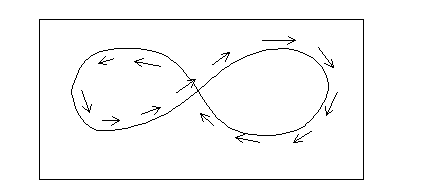
Come è possibile vedere nella figura qui di seguito, abbiamo una regione che è sia invisibile
 sia visibile
  . Di conseguenza, tale contorno non è in grado di definire una regione di ritaglio.
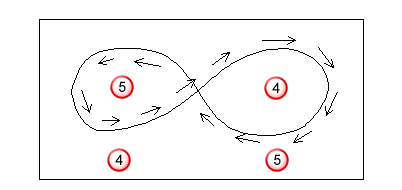
È necessario modificare il contorno per rimuovere il loop.
- Se il contorno attraversa altri contorni - Se un contorno attraversa un altro contorno, non è possibile definire la regione di ritaglio. Il motivo è simile al contorno auto-intersecante. È necessario modificare i contorni per interrompere la loro intersezione.
- Se il contorno ha una regione con area zero - PowerShape tenta di trovare regioni in cui l'area è zero. Esse sono dove il contorno torna su sé stesso. In tali casi, può essere visualizzato il seguente avviso
Una sezione di contorno 2 ha un'area zero
controlla p-curve 3 attorno al punto 12
Questa è una posizione approssimativa di dove si trova l'errore. Il punto denominato potrebbe non essere il problema, ma lo sono i punti circostanti.
Nota: Viene segnalato solo il primo errore. Consigliamo di correggere il problema modificando i punti necessari. Successivamente, fare clic su Aggiorna nella finestra di dialogo Diagnostica per trovare eventuali ulteriori problemi. - Se il contorno è aperto o chiuso - Un contorno aperto non è in grado di definire una regione di ritaglio. È necessario modificare il contorno per chiuderlo.
- Modificare manualmente il contorno e fare clic su Aggiorna. Questa operazione aggiorna le informazioni per la nuova selezione. Se si passa alla modifica delle p-curve e si fa clic su questo pulsante, saranno visualizzate informazioni sulle p-curve. Per ulteriori dettagli, vedere Generazione di diagnostica sulle p-curve.
- Fare clic su OK per chiudere la finestra di dialogo.