Per creare un blocco di testo:
- Fare clic sulla scheda Annotazione > riquadro Testo e scegliere tra:
- Orizzontale
- Verticale
Il cursore cambia per mostrare che si è nella modalità di creazione del testo, ed è visualizzata la barra degli strumenti Testo.
È possibile usare le opzioni nella barra degli strumenti per specificare lo stile di default del testo creato.
- Ad esempio, selezionare Verticale.
- Fare clic su una posizione nella finestra grafica in cui si desidera posizionare il testo.
Un punto di inserimento è visualizzato sotto forma di un cursore a barra. Questa è la posizione in cui verrà creato il testoPowerShape. Se si ha selezionato testo verticale, il punto di inserimento è orizzontale.
- Digitare il testo.
I caratteri individuali sono orizzontali, come mostrato qui di seguito:

- Selezionare la scheda Annotazione > riquadro Testo > Orizzontale per passare alla creazione di testo orizzontale.
- Digitare il testo.
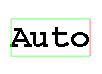
Mentre si digita ogni carattere, il suddetto è visualizzato sullo schermo e una casella elastica inizia a formarsi attorno al testo. Il punto di inserimento passa alla fine del carattere
 .
.
 Nota: Quando la casella elastica è visualizzata attorno al blocco di testo, si è nella modalità di inserimento testo ed è possibile digitare nuovo testo.
Mentre si inseriscono altri caratteri, la casella elastica si ingrandisce per racchiudere i nuovi caratteri.
- Per creare una nuova riga di testo, premere Invio.
La casella elastica si estende per racchiudere anche la seconda riga e il punto di inserimento passa all'inizio della riga successiva.
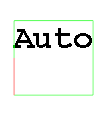 Nota: L'angolo in basso a sinistra della casella elastica resta nella posizione inserita al Punto 5.
 - Continuare a digitare.
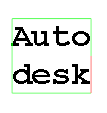 Nota: In qualsiasi momento durante la creazione, è possibile modificare lo stile del testo usando la barra degli strumenti Testo.
È anche possibile cambiare le impostazioni di default per il testo utilizzando la finestra di dialogo Opzioni. Per ulteriori dettagli, vedere Modifica delle impostazioni di default del testo.
- Per uscire dalla modalità di creazione del testo, fare clic su
 nella barra degli strumenti Accesso rapido.
Per ulteriori dettagli, vedere Modifica del testo. Se si ha clic un'altra volta, è possibile avviare la creazione di un nuovo blocco di testo.