Usare questa scheda per creare pattern di oggetti su elementi wireframe.
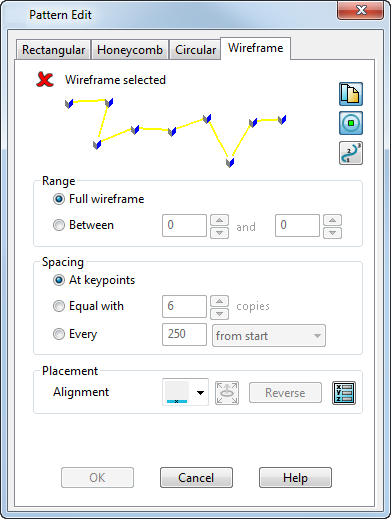
Per creare pattern di oggetti su elementi wireframe, occorre:
- Selezionare gli oggetti del pattern.
- Visualizzare la pagina Wireframe della finestra di dialogo.
- Selezionare l'elemento wireframe su cui si desidera creare il pattern.
- Usare le opzioni per determinare la modalità di creazione degli elementi sul wireframe.
 Crea una copia del wireframe del pattern - È possibile scegliere di creare una copia del wireframe o di eliminarla. Fare clic su questo pulsante per passare da una delle due opzioni all'altra.
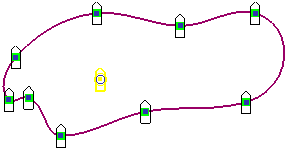
 Visualizza contrassegni di soppressione - Questa opzione visualizza un contrassegno in ogni elemento del pattern. Fare clic sui contrassegni per disattivare gli elementi individuali nel pattern creato.
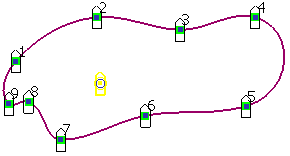
 Attiva/Disattiva la visualizzazione dei punti curva - Questa opzione attiva o disattiva la visualizzazione dei numeri dei punti nel wireframe.
Intervallo
Impostare l'intervallo del wireframe per creare l'effetto pattern desiderato:
- Wireframe pieno - Selezionare questa opzione per includere l'intero elemento del wireframe quando si creano gli elementi del pattern, come visualizzato nell'esempio precedente.
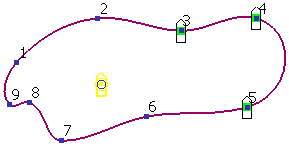
- Fra - Selezionare questa opzione e specificare l'intervallo dei numeri dei punti nel wireframe tra cui si desidera creare il pattern. Nell'esempio seguente il pattern è creato tra i punti 3 e 5.
Fare clic su
 per visualizzare la finestra di dialogo Posizione per specificare la posizione del punto presente.
Spaziatura
Specificare la modalità di utilizzo del wireframe per posizionare gli elementi:
- Presso punti chiave - Selezionare questa opzione per creare il pattern presso i punti chiave del wireframe, sulla base dell'intervallo specificato.
- Uguale a - Selezionare questa opzione e specificare il numero fisso dei copie degli elementi del pattern da creare nell'intervallo specificato. L'esempio seguente mostra il pattern creato con 20 copie.
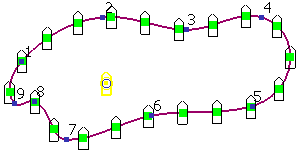
- Ogni - Selezionare questa opzione e specificare la distanza di spaziatura per gli elementi del pattern. Selezionare un'opzione di allineamento nell'elenco a discesa:
- dalla fine

- da metà

- dall'inizio

È anche possibile aprire la finestra di dialogo Posizione per specificare la posizione del punto presente.
- dalla fine
Posizionamento
Selezionare un allineamento adatto per l'effetto pattern desiderato:
 Copia lungo wireframe - Questa opzione consente di creare un elemento pattern presso i punti e l'intervallo specificati. Questa è l'impostazione di default.
 Ruota le copie rispetto all'asse - Questa opzione consente di visualizzare due punti nell'elemento pattern originale, inizialmente nella stessa posizione, approssimativamente al centro dell'oggetto pattern originale. Si posizionano questi punti per creare un'asse che può essere usato per l'allineamento con la normale della curva.
Se la curva non ha dipendenze da superfici, il pattern si allineerà alla normale della curva. Se la curva ha dipendenze da superfici, il pattern si allineerà alla normale della superficie.
L'opzione Imposta piano del pattern diventa disponibile.
- Selezionare l'elemento del pattern.
- Usare
 per passare tra la selezione dei punti. I punti sono di colori differenti.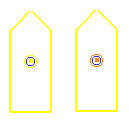
- Fare clic su ogni punto e spostarli nelle posizioni in cui si desidera creare un asse per l'allineamento con la normale della curva.
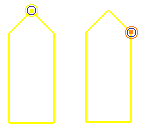
L'esempio seguente mostra l'elemento pattern allineato con la normale della curva presso l'asse tra i due punti. - Fare clic sul pulsante Inverti per modificare la normale e creare il pattern sull'altro lato della curva presso lo stesso asse.
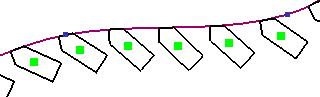 Quando invertito, il pattern cambia come mostrato qui di seguito:
- Fare clic su per visualizzare la finestra di dialogo Posizione per specificare la posizione del punto presente.
-
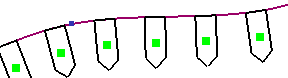
 Posiziona due punti sul wireframe - Questa opzione visualizza 2 punti sull'elemento del pattern. Usare per passare tra la selezione dei punti e posizionarli per scegliere la parte dell'elemento del pattern che si desidera posizionare sul wireframe.
L'esempio seguente mostra i punti posizionati sul bordo dell'elemento del pattern e gli elementi del pattern creati sul wireframe.

-
Impostare il punto da riposizionare - Questa opzione è usata con le opzioni di allineamento per spostare i contrassegni dei punti sull'elemento del pattern.
- Inverti - Questa opzione consente di invertire il lato del wireframe in cui sarà creato il pattern, corrispondente alla normale della curva. Ad esempio, all'interno o all'esterno.
-
Imposta piano del pattern - Questa opzione diventa disponibile quando si seleziona l'opzione Ruota copie rispetto all'asse nell'elenco a discesa Allineamento. Usare la finestra di dialogo Piano del pattern per impostare le coordinate per l'allineamento degli elementi del pattern sul wireframe. È anche possibile modificare dinamicamente il piano di lavoro. La normale del pattern è lungo l'asse Y e la tangente del pattern è lungo l'asse X.
Le seguenti opzioni addizionali sono visualizzate nella finestra di dialogo se l'oggetto utilizzato per produrre il pattern è una feature. Esse non sono visualizzate se l'oggetto selezionato contiene solo feature solido.
- Rimuovi feature - Controlla come viene gestita la feature originale quando viene creato il pattern. Se questa opzione è selezionata quando viene creato il pattern, la feature originale è assorbita dal pattern ed essi diventano una feature. Nella struttura del solido, l'icona della feature è sostituita da un'icona del pattern.
Se selezionata, il pattern viene creato come feature separata ed è possibile modificare separatamente sia la feature originale, sia quella del pattern. La struttura del solido visualizza sia l'icona della feature, sia un'icona del pattern.
Questa opzione non è visualizzata nella finestra di dialogo se si sta modificando una feature pattern esistente.
- Modifica definizione - Questa opzione è disponibile solo quando si modifica una feature pattern esistente. Quando si seleziona questa opzione, è possibile modificare la feature del pattern con la finestra di dialogo appropriata.
- Rimuovi feature - Controlla come viene gestita la feature originale quando viene creato il pattern. Se questa opzione è selezionata quando viene creato il pattern, la feature originale è assorbita dal pattern ed essi diventano una feature. Nella struttura del solido, l'icona della feature è sostituita da un'icona del pattern.
OK - Questa opzione crea il pattern e chiude la finestra di dialogo.