La prima pagina della Procedura guidata Portastampo consente di selezionare il portastampo e i suoi componenti.
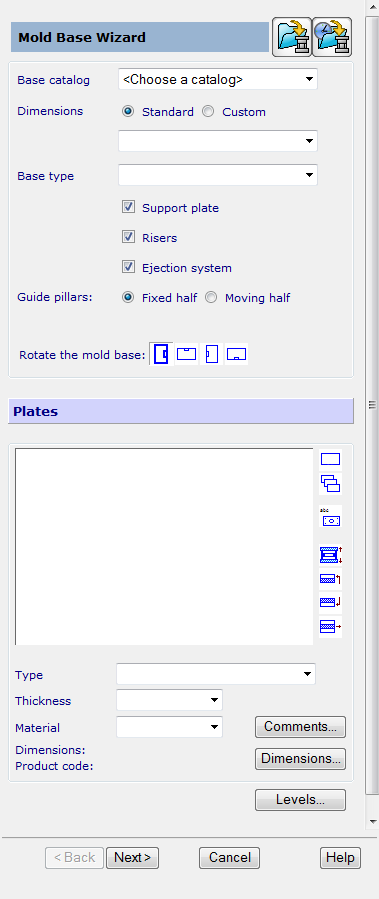
Per specificare il portastampo:
- Selezionare una voce nell'elenco Catalogo basi. Se si ha selezionato un catalogo nella Procedura guidata Matrice/Punzone, il suddetto è selezionato automaticamente e non è possibile modificarlo.
- Usare le opzioni Quote per selezionare le dimensioni del portastampo.
In alternativa, per creare un portastampo personalizzato:
- Selezionare l'opzione Personalizzato. Due caselle sono visualizzate sotto l'opzione.
- Inserire i valori e fare clic su Applica.
- Inserire le quote nelle caselle.
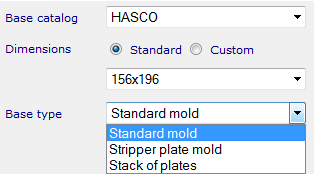
- Selezionare il tipo di portastampo tra le opzioni di Tipo base.
Quando si seleziona Pila di piastre nell'elenco Tipo di portastampo, la Procedura guidata crea uno stampo costituito da una piastra speciale, la Piastra principale.
È quindi possibile eseguire una delle seguenti operazioni:
- aggiungere piastre opzionali allo stampo usando i pulsanti degli elenchi piastre
- inserire il numero di righe nella casella Numero di piastre e selezionare Applica.
Nota: La pila di piastre non è al momento supportata dalla Procedura guidata Matrice/Punzone.Nota: Non è possibile rimuovere la piastra principale dallo stampo. - Deselezionare Piastra di supporto se non si desidera includere una piastra di supporto nello stampo.
- Deselezionare Sistema estrattore se non si desidera includere piastre di estrazione quale parte dello stampo.
- Selezionare quale metà contiene le Colonne guida. Selezionare uno dei seguenti:
- Lato fisso
- Lato mobile.
- Selezionare una delle opzioni di Ruotare il portastampo per ruotare lo stampo da creare di 0
 , 90, 180, o 270.
La rotazione di default è 0
, in modo che la larghezza del portastampo sia lungo l'asse X e la lunghezza sia lungo l'asse Y.
La sezione Piastre visualizza un elenco delle piastre nel portastampo selezionato.
- Selezionare una piastra nell'elenco. È evidenziata nel modello e ne è visualizzato il Tipo, Spessore, e Materiale. È possibile impostare il Tipo, lo Spessore e il Materiale disponibile per ogni piastra nell'elenco a discesa.
I seguenti pulsanti funzionano sulla piastra al momento selezionata nell'elenco Piastre.
 - Rendere semplice la piastra selezionata.
 - Rendere semplici tutte le piastre nello stampo.
 - Rinominare la piastra.

 - Attaccare una piastra opzionale alla piastra selezionata.
Se l'opzione
è selezionata, la piastra inserita è attaccata in modo incondizionato alla faccia richiesta della piastra selezionata. Le posizioni di tutte le altre piastre sono immutate. Questa opzione può essere usata per aggiungere piastre di estrazione opzionali allo stampo.
Se si usa l'opzione
di default, una piastra opzionale è inserita sulla faccia richiesta della piastra selezionata. Tutte le altre piastre sono spostate per fare posto alla faccia opzionale.
Al termine della Procedura guidata, le relazioni di modellazione di assiemi sono usati per attaccare la piastra opzionale alla piastra selezionata o la piastra sopra/sotto la piastra selezionata. La posizione della piastra matrice principale dello stampo relativa alla piastra opzione determina l'ubicazione finale della piastra opzionale.
 - Inserire una piastra opzionale sopra la piastra selezionata.
 - Inserire una piastra opzionale sotto la piastra selezionata.
 - Rimuovere la piastra opzionale selezionata. Non è possibile usare questa opzione per rimuovere una piastra predefinita.
Nota: Non è possibile inserire una piastra opzionale tra le piastre matrice e punzone se le suddette sono state create nella Procedura guidata Matrice-Punzone. Uno stampo con una piastra opzionale tra le piastre matrice e punzone non sarà rilevata dalla Procedura guidata Matrice. Le informazioni sulle Quote visualizzate indicano le unità e se la piastra selezionata è standard o personalizzata.
- Rimuovere la piastra opzionale selezionata. Non è possibile usare questa opzione per rimuovere una piastra predefinita.
Nota: Non è possibile inserire una piastra opzionale tra le piastre matrice e punzone se le suddette sono state create nella Procedura guidata Matrice-Punzone. Uno stampo con una piastra opzionale tra le piastre matrice e punzone non sarà rilevata dalla Procedura guidata Matrice. Le informazioni sulle Quote visualizzate indicano le unità e se la piastra selezionata è standard o personalizzata. - Fare clic su Quote per modificare le quote della piastra selezionata. Questa operazione visualizza una finestra di dialogo per Definire un componente.
Se si ha usato la Procedura guidata Matrice-Punzone, il Tipo, lo Spessore e il Materiale corretti per le piastre matrice e punzone sono inseriti automaticamente. È possibile alterare questi valori per le modalità tasche inserite e vuote.
- Fare clic su Livelli per specificare il livello per ogni componente del portastampo. È visualizzata la finestra di dialogo Livelli.
In base alle impostazioni di default, i componenti sono creati su livelli differenti. I livelli per i componenti sono divisi in due gruppi: lato mobile e lato fisso.
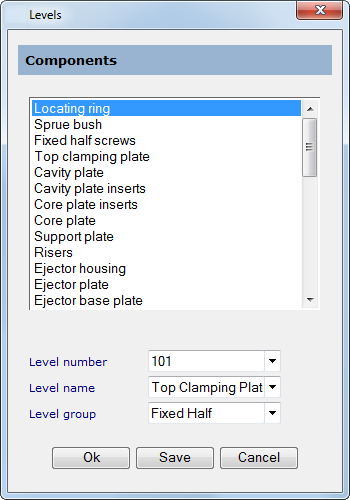
- Nella finestra di dialogo Livelli:
- Selezionare un componente nell'elenco.
- Nelle tre caselle Livello, è possibile vedere i dettagli del livello in cui sarà creato.
Numero livello - Modificare il numero di livello inserendo un valore o selezionando un numero nell'elenco.
Nome livello e Gruppo livello - Usare queste opzioni per modificare i dettagli sul livello.
- Fare clic su uno dei seguenti:
OK - Crea i componenti nei livelli specificati.
Salva - Memorizza i dettagli del livello per ogni componente. Tali dettagli sono quindi disponibili per i nuovi stampi.
- Fare clic su Avanti per visualizzare la seconda pagina della Procedura guidata Portastampo.