Usare le funzioni di modifica bitmap in questa finestra di dialogo per personalizzare il pulsante selezionato nella finestra di dialogo Personalizza pulsante. È possibile eseguire le seguenti operazioni:
- Personalizzare un pulsante in una barra degli strumenti definita dall'utente.
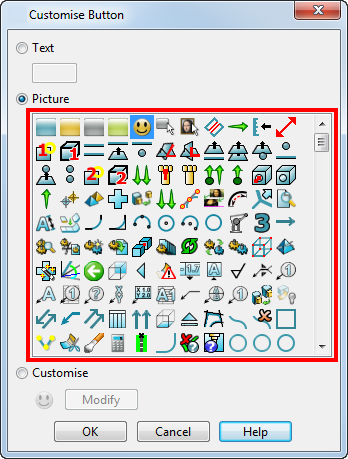
- Creare un nuovo pulsante selezionando un pulsante immagine o sfondo tra quelli forniti.
Il pulsante selezionato è visualizzato come bitmap su una griglia visualizzante ogni pixel, pronto per la modifica.
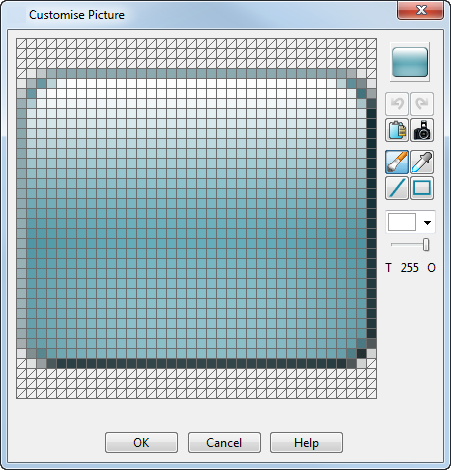
In alto a destra della finestra di dialogo un'anteprima del pulsante è aggiornata mentre si apportano delle modifiche.
 Annulla - Annullare l'ultimo comando.
 Ripeti - Invertire l'ultimo comando Annulla.
 Incolla - Fare clic su questo pulsante per incollare i contenuti degli Appunti. È possibile copiare un'immagine da un editor immagini (come MS-Paint), copiare l'immagine negli Appunti e incollarla usando questo pulsante.
 Miniatura - Fare clic su questo pulsante per usare una miniatura del modello corrente.
 Spazzola - Selezionare questa opzione per modificare il colore dei pixel su cui si trascina il mouse sul Colore e Trasparenza selezionati.
 Contagocce - Selezionare questa opzione e fare clic sull'immagine bitmap per abbinare l'impostazione Colore a un colore esistente.
 Linea - Selezionare questo strumento per disegnare una linea diritta con il cursore. Impostare il Colore e la Trasparenza della linea.
 Casella - Usare questo strumento per disegnare una casella. Impostare il Colore e la Trasparenza della casella.
 Colore - Usare la tabella colori per selezionare un colore.
 Trasparenza - Trascinare il dispositivo di scorrimento tra T (trasparente) e O (opaco).
OK - Fare clic su questo pulsante per salvare l'immagine modificata.
Annulla - Fare clic su questo pulsante per chiudere la finestra di dialogo senza salvare le modifiche.