Precedente: Capitolo 22 | Successivo: Esercizio 17
Questa esercitazione spiega come sfruttare un'analisi esistente per esplorare rapidamente e facilmente le modifiche nel progetto.
1. Fare clic con il pulsante destro del mouse su Baseline nella barra dello studio di progettazione e selezionare Clona...
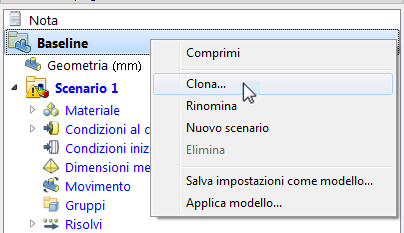
2. Immettere il nome "Floor Registers Active" per il progetto clonato. Fare clic su OK.
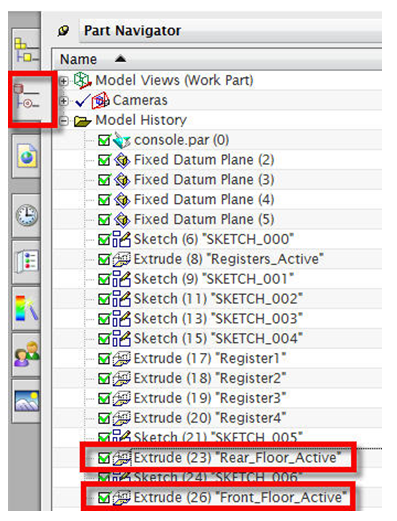
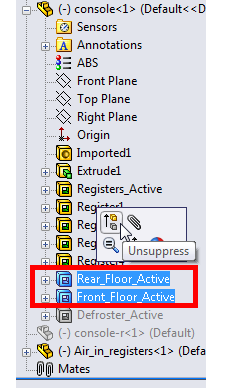
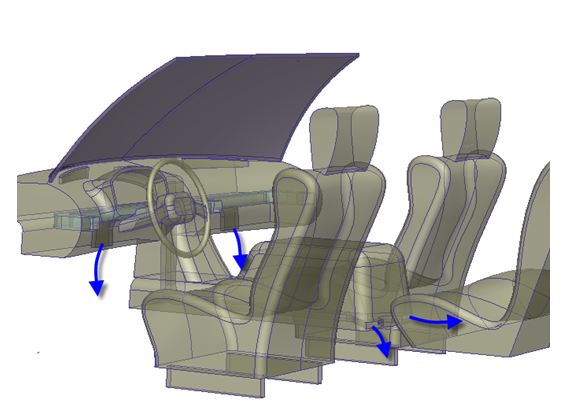
3. Nel modello CAD, attivare le funzionalità che consentono all'aria di scorrere verso il pavimento anteriore e i registri del pavimento posteriori. Nella parte della console, attivare le seguenti funzionalità:
- Rear_Floor_Active
- Front_Floor_Active
Autodesk® Inventor
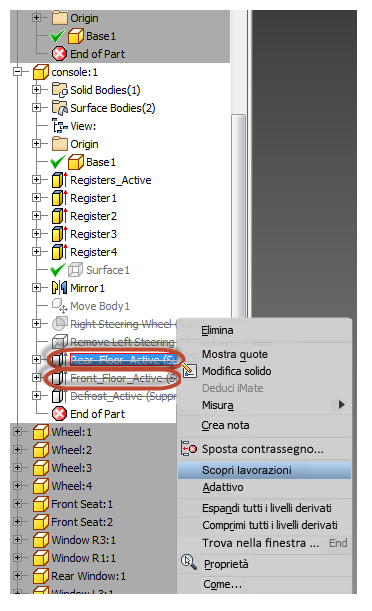
PTC Creo o Pro/Engineer
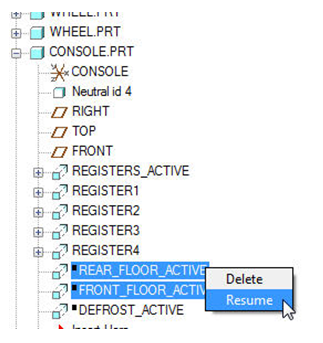
UGNX
Rendere la parte di console (o la parte di console-r) la parte di lavoro e attivare lo strumento di navigazione parti. Selezionare la casella per attivare ogni funzione.
SolidWorks
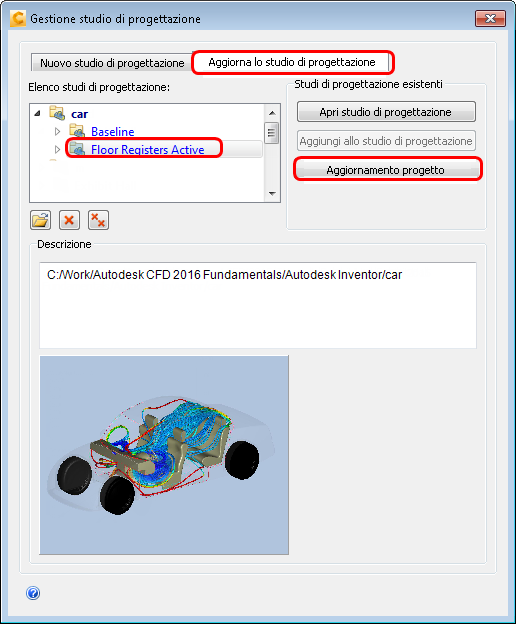
4. Avviare Autodesk® CFD e aggiornare il progetto clonato con la nuova geometria CAD:
Per avviare da CAD...
- In Gestione studio di progettazione fare clic sulla scheda Aggiorna studio di progettazione.
- Espandere lo studio di progettazione car.
- Selezionare il progetto Registri pavimento attivi.
- Fare clic su Aggiornamento progetto.
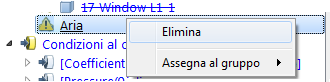
5. Nella barra dello studio di progettazione, notare la presenza di un'impostazione del materiale Aria persa. Fare clic con il pulsante destro del mouse su di essa e scegliere Elimina.
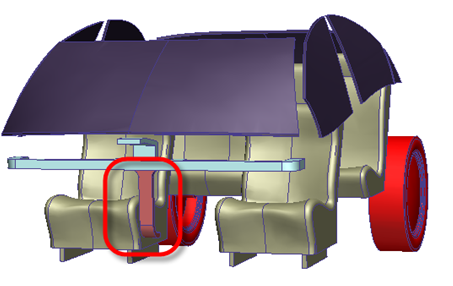
6. Fare clic con il pulsante destro del mouse fuori dal modello e scegliere Risolvi...
7. Impostare Continua da a 0 e fare clic su Risolvi.
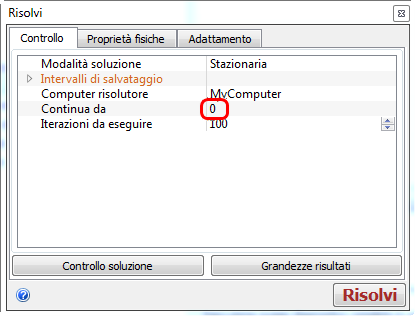
8. Quando viene richiesto se eliminare tutti i risultati dopo l'iterazione 0 e continuare, fare clic su Sì.
Fine dell'esercizio