Precedente: capitolo 18 | Successivo: capitolo 19
Questa esercitazione spiega come utilizzare le isosuperfici per visualizzare le caratteristiche di flusso in 3D.
1. Fare clic suIsosuperfici nella scheda Risultati:

2. Reimpostare l'intervallo della legenda:
- Fare clic con il pulsante destro del mouse sulla legenda e selezionare Opzioni.
- Fare clic su Reimposta nella sezione Intervallo specificato dall'utente della finestra di dialogo.
- Chiudere la finestra di dialogo Opzioni legenda.
3. Fare clic con il pulsante destro del mouse fuori dal modello e selezionare Aggiungi isosuperficie (in alternativa, fare clic su Aggiungi dal gruppo contestuale Isosuperfici).
4. Fare clic con il pulsante destro del mouse su Isosuperficie e selezionare Modifica.
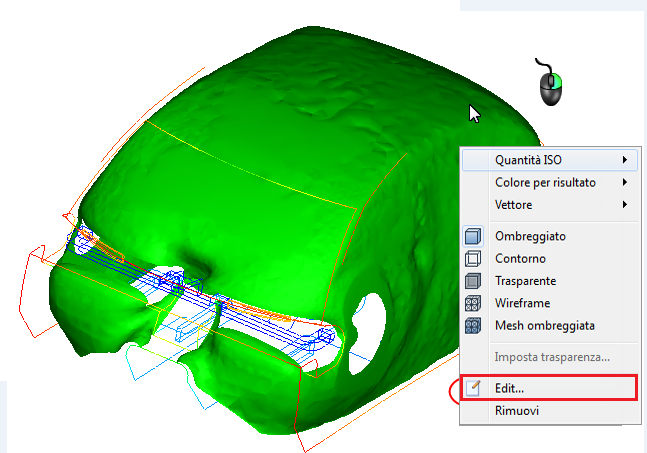
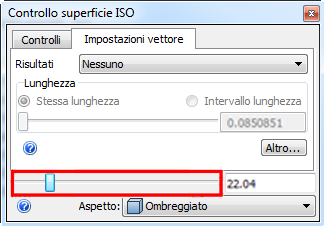
5. Trascinare la barra di scorrimento per modificare il valore di temperatura dell'isosuperficie:
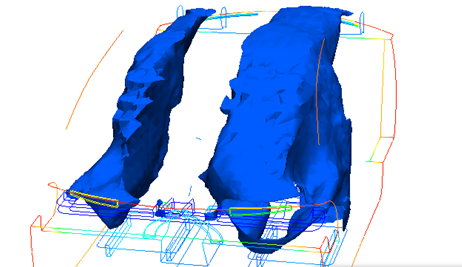
- Trascinare verso sinistra per identificare le regioni di minore temperatura:
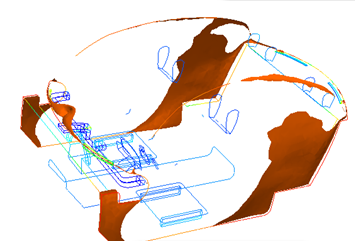
- Trascinare verso destra per visualizzare il punto in cui la temperatura è maggiore:
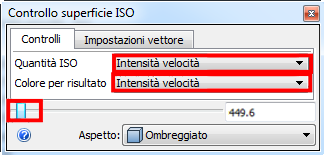
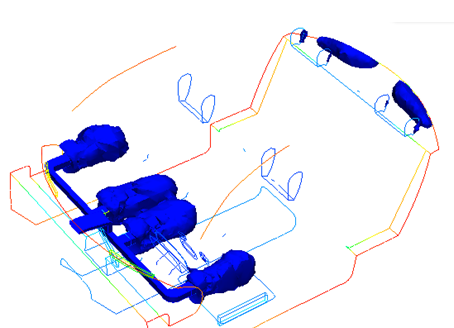
6. Modificare Quantità ISO e Colore per risultato su Intensità velocità. Trascinare il dispositivo di scorrimento verso sinistra fino a rendere visibili i getti del flusso dai registri anteriori.
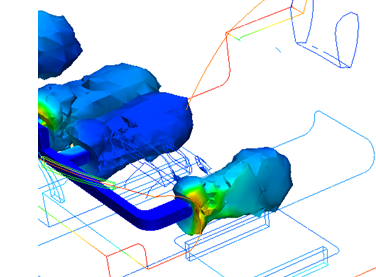
7. Modificare Colore per risultato in Temperatura.
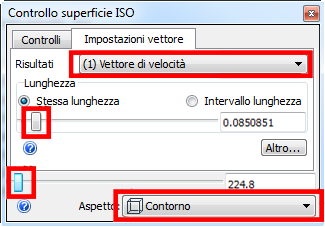
8. Fare clic sulla scheda Impostazioni vettore. Selezionare Vettore di velocità dal menu Risultati. Modificare Aspetto in Contorno. Trascinare i dispositivi di scorrimento Lunghezza e Valore per visualizzare il flusso all'interno della casa in legno.
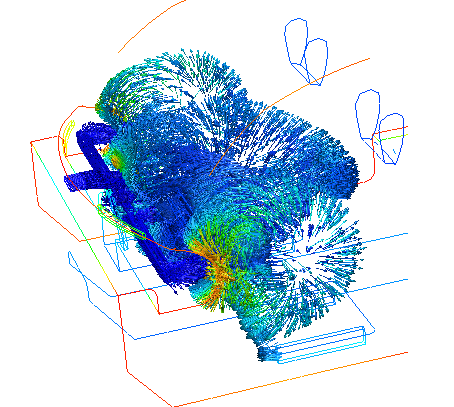
9. Eliminare l'isosuperficie: fare clic con il pulsante destro del mouse su di essa e scegliere Rimuovi.
Fine dell'esercizio