Precedente: Esercizio 11 | Successivo: Esercizio 12
Isosuperfici
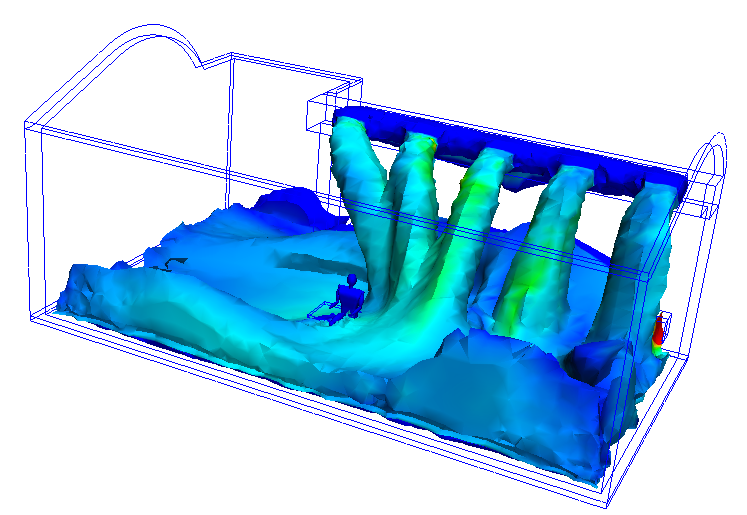
Le isosuperfici sono caratterizzate da un valore costante. Questo è un esempio di isosuperficie dell'intensità della velocità colorata dalla pressione statica. La forma dell'isosuperficie indica le zone del modello con una specifica intensità della velocità. I colori indicano la pressione statica delle relative posizioni.
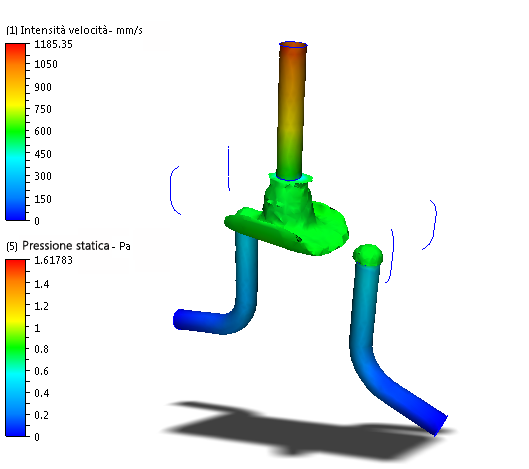
Le isosuperfici sono uno strumento di visualizzazione tridimensionale che indica il valore e la forma fisica delle caratteristiche del flusso. Consentono di visualizzare le distribuzioni della velocità dei complessi percorsi di flusso e le distribuzioni della temperatura nelle simulazioni termiche. Inoltre, è possibile utilizzare le isosuperfici per determinare le posizioni dei valori massimi e minimi di una quantità.
Utilizzo delle isosuperfici
Esistono diversi modi per eseguire la maggior parte delle operazioni Isosuperficie:
- Su modello: fare direttamente clic sul modello o sull'isosuperficie (come indicato). Questa opzione è utile per mantenere lo stato attivo sul modello.
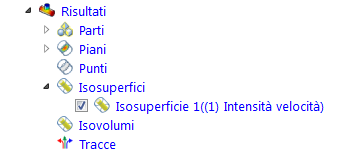
- Fuori dal modello: utilizzare il ramo Isosuperfici della Barra Studio di progettazione o il gruppo contestuale Isosuperfici. Questa opzione è utile per modelli complessi in cui è più facile operare lontano dalla geometria.
Come creare un'isosuperficie
- Su modello: fare clic con il pulsante destro in corrispondenza o in prossimità del modello (non su un'isosuperficie esistente). Fare clic su Aggiungi isosuperficie.
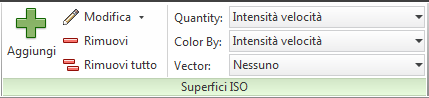
- Fuori dal modello: fare clic su Aggiungi nel gruppo contestuale Isosuperficie.
Per rinominare un'isosuperficie
- Fare clic con il pulsante destro del mouse sull'isovolume desiderato nella Barra Studio di progettazione, quindi fare clic su Rinomina.
Per selezionare un'isosuperficie
- Sul modello: fare direttamente clic sull'isosuperficie.
- Fuori dal modello: fare clic sul relativo nome nella Barra Studio di progettazione.
Come nascondere un'isosuperficie
- Deselezionare la casella accanto all'isosuperficie nella Barra Studio di progettazione. È anche possibile fare clic con il pulsante destro del mouse sul nome e scegliere Nascondi isosuperficie.
Come eliminare un'isosuperficie
- Sulla superficie: fare clic con il pulsante destro del mouse. Fare clic su Rimuovi.
- Fuori dal modello: fare clic con il pulsante destro del mouse sull'isosuperficie nella Barra Studio di progettazione, quindi fare clic su Rimuovi
Come modificare l'aspetto di un'isosuperficie
- Sulla superficie: fare clic con il pulsante destro del mouse. Selezionare un'opzione.
- Fuori dal modello: fare clic su Modifica dal gruppo contestuale Isosuperficie, quindi scegliere dal menu Aspetto.
Per modificare la quantità ISO e la quantità Colore per risultato
- Sulla superficie: fare clic con il pulsante destro del mouse. Fare clic su Quantità ISO o Colore per risultato e scegliere dall'elenco.
- Fuori dal modello: scegliere dai menu Quantità e Colora in base a, rispettivamente, nel gruppo contestuale Isosuperfici.
Per modificare il valore della quantità ISO
- Trascinare la barra di scorrimento nella finestra di dialogoControlli.
Modifica della lunghezza di un vettore
- Per default, tutti i vettori vengono visualizzati con la stessa lunghezza. Per modificare la lunghezza di un vettore, trascinare il dispositivo di scorrimento Lunghezza.
- Per visualizzare i vettori con lunghezza diversa, fare clic su Intervallo lunghezza. Trascinare i dispositivi di scorrimento Min e Max per variare l'intervallo.
- Per scalare tutti i vettori della stessa quantità, modificare il valore del Fattore di scala nella sezione Attributi.
Isovolumi
Un isovolume è il volume di un modello che rientra in un intervallo specificato di un valore di grandezza dei risultati. A differenza di un'isosuperficie mostrata ovunque nel modello con un unico valore, quello specificato, un isovolume viene mostrato nelle posizioni che rientrano in un intervallo di tale valore dei risultati.
Di seguito viene illustrato un isovolume di intensità della velocità colorato in base alla temperatura. La forma dell'isovolume indica tutte le posizioni del modello che rientrano in un determinato intervallo di intensità della velocità. I colori indicano la temperatura.
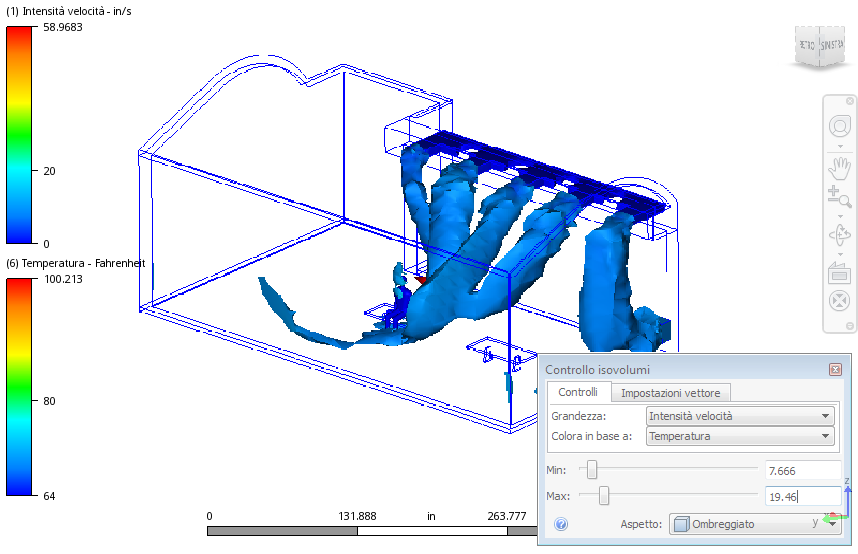
È possibile creare e interagire con gli isovolumi facendo clic sull'apposito comando nella barra multifunzione. I flussi di lavoro per l'uso di isovolumi sono molto simili a quelli delle isosuperfici.