注: システムによっては、このモデルを実行するのに多少時間がかかることがあります。
解析の完了後、Abaqus/Viewer を使用して結果を開きます。
- Abaqus のメイン ツールバーから[ファイル] > [開く]をクリックし、pedal_assembly_ame.odb を開きます。これで、出力データベース ファイルが開きます。
- [プロット] > [コンター] > [On Undeformed Shape]をクリックしてコンター プロットを表示します。
- 出力変数のリストから SDV12 を選択します([結果] > [フィールド出力])。SDV12 は、ウェルド サーフェスの各点の強度低減係数を表します。
重要: SDV12 がコンター プロットに表示できないという、Abaqus/Viewer 2017 の既知の問題があります。解決策として、ダウンロードして Python スクリプトを実行し、印刷可能な WELDSRF という名前の新しい変数に SDV12 結果を転送します。
- インクリメント 1 (ステップ時間 = 1E-04 秒)の結果を表示します。
- [ツール] > [表示グループ] > [作成]をクリックし、要素を結果値別に表示します。
- 最小値を 0 に、最大値を 0.99 にそれぞれ調整し、[置換]をクリックします。
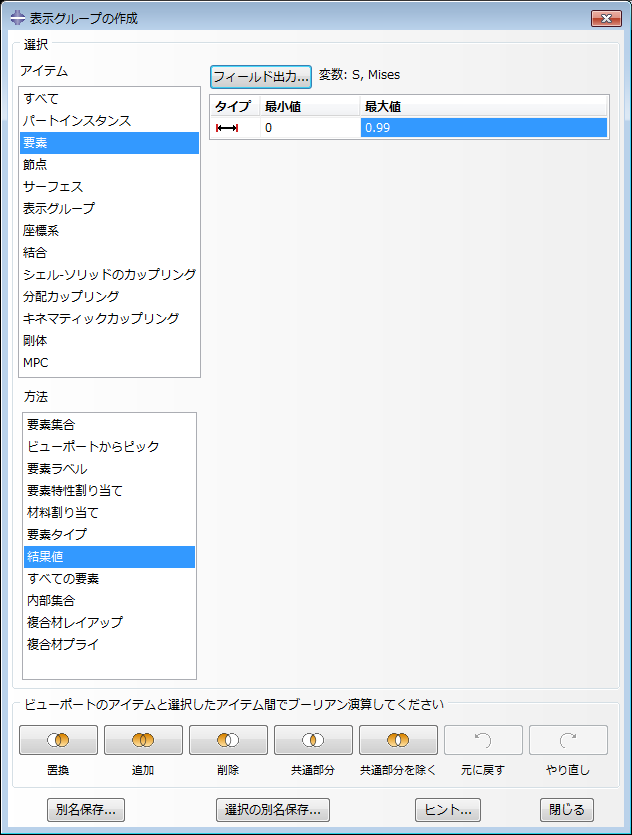
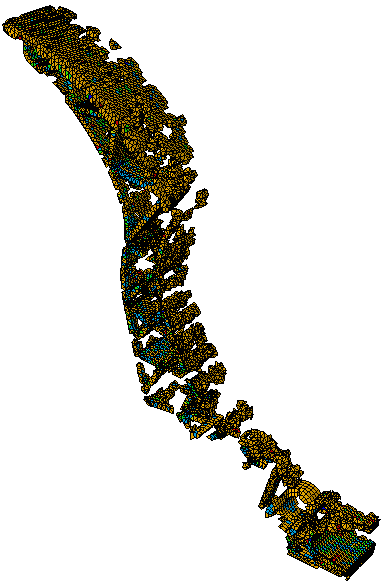
これにより、ペダル アーム内のウェルド サーフェスのすべての点を表示できます。
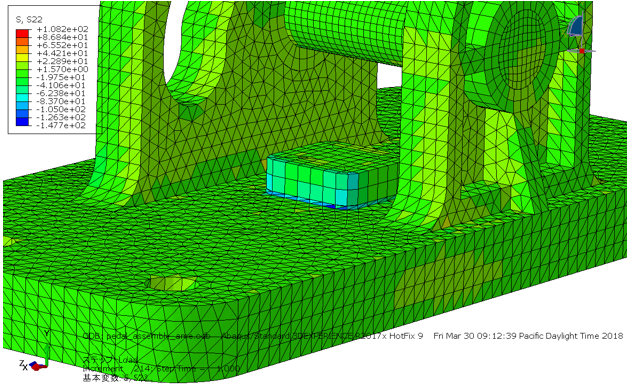
このチュートリアルで使用した Extron 3019 HS 材料は、引張および圧縮での使用に適した特性を持っていました。圧縮荷重される要素の 1 つについて、その応力の S22 コンポーネントを印刷して圧縮応答を見てみましょう。
- ペダル アームのパーツ インスタンスを非表示にする表示グループを作成します([ツール] > [表示グループ] > [作成])。
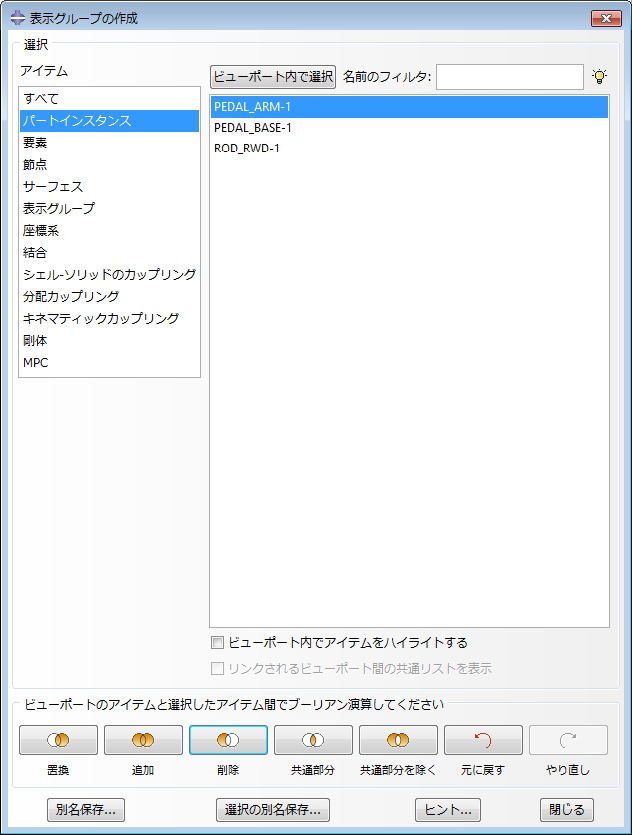
- ここで、出力変数のリストから応力の S22 コンポーネントを選択します([結果] > [フィールド出力])。
- モデルの最終増分の結果を表示します(ステップ時間 = 1.00)。
- 圧縮荷重されるペダル ベース上の要素の 1 つを選択し、S22 の XY プロットを作成します([ツール] > [XY データ] > [作成])。
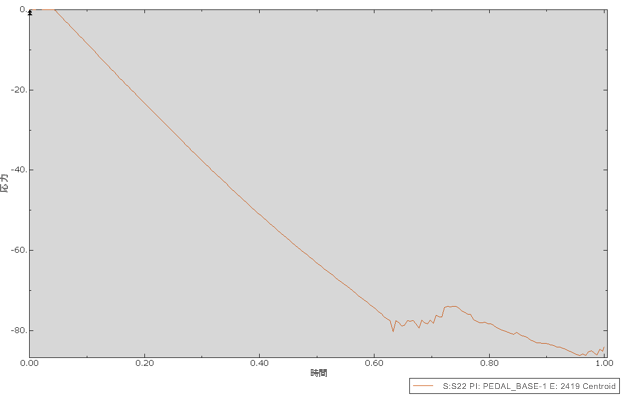
圧縮破損基準の始動後、要素の荷重低下が生じている様子が分かります。荷重低下後は、前と同じように塑性応答の進展が続きます。圧縮荷重時に、物理的な干渉が材料間にまだ存在するため、中止された荷重低下を確認する必要があります。引張の材料応答を使用している場合にのみ、剛性はゼロ近くまで縮小されます。圧縮材料モデルの実装の詳細については、『理論マニュアル』の「圧縮」セクションを参照してください。