Moldflow モデルと構造モデルとのペアリングは Advanced Material Exchange インタフェースで行います。
最初に、Advanced Material Exchange のワークフローで Moldflow モデルと構造モデルのペアリングを行います。モデルのペアリングが完了すると、ジオメトリを並べて表示できるようになります。以降の各セクションでは、単一パーツ モデルのペアリングとアセンブリ モデルのペアリングの両方について説明します。
モデルのペアリング
 ()をクリックします。
- [パーツ マッピング]ダイアログ ボックスが表示されたら、ペアリング対象のスタディ ファイルを選択します。選択されると、モデルのプレビューが表示され、適切なモデルが選択されていることを確認するために使用できます。正しいモデルである場合、[OK]をクリックします。
- ペアリング対象の構造入力ファイルを選択します。これで、構造モデルのプレビューが表示されます。単一パーツ モデルを選択した場合は、手順 4 に進みます。アセンブリ モデルを選択した場合は、Moldflow スタディとペアリングする 1 番目のパーツを特定する必要があります。これを実行するには、プレビュー ウィンドウでボディまたはボディ名を選択します。
- 構造モデルの定義に使用する単位系を選択して、[OK]をクリックします。
注: ANSYS Workbench または Nastran In-CAD で作成された構造モデルの単位は自動的に検出されます。
- パーツのペアリングを完了するには[OK]をクリックします。
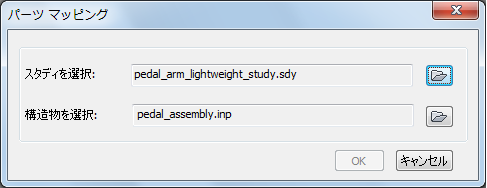
モデルがペアになった後は、それらの位置を合わせるように求められることがあります。モデルを位置合わせする方法についての詳細は、『ユーザガイド』の「モデルの位置合わせ」を参照してください。
ペアリングが完了すると、[ホーム]タブから[パーツ マッピング]コマンドが使用できるようになることが分かります。ペアリングしたモデルを調整する場合や、アセンブリから新しいボディをペアリングする場合は、[ホーム]タブから[パーツ マッピング]コマンドを使用できます。
別のモデルのペアリング
構造アセンブリで作業している場合は、適用可能なそれぞれの構造ボディを対応する Moldflow パーツにペアリングする必要があります。
- をクリックします。
- [パーツ マッピング]ダイアログ ボックスが表示されたら、ペアリング対象の新しいスタディ ファイルを選択します。最初のペアリング中に選択した構造アセンブリが記憶され、ファイルを再度指定する必要がなくなります。
- スタディ ファイルを選択した後、[構成のマッピング]ダイアログ ボックスに構造アセンブリのプレビューが表示されます。ここから、ペアリングするアセンブリの新しいボディを選択できます。
- パーツのペアリングを完了するには[OK]をクリックします。