2 つの図面間の視覚的な違いを示します。違いは、色と雲マークで示されます。
アクセス方法
ツールバー: 
メニュー:
[図面比較]ダイアログ ボックスが表示されます。比較する図面ファイルを選択し、[比較]をクリックします。最近比較した図面を選択するには、ドロップダウン リストを使用します。
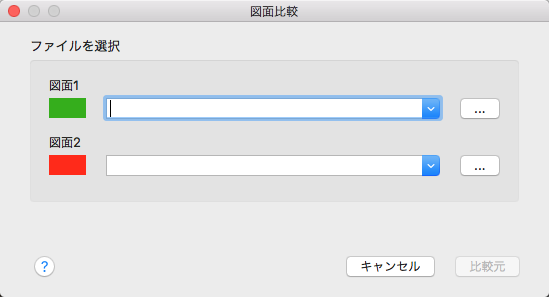
比較処理中に、修正、追加、削除されたオブジェクトを確認図面で特定することができます。結果は、新しいタブの「比較図面」と呼ばれる新しい図面に表示されます。比較図面の名前は、Compare_filename1 vs filename2.dwg というように、比較した図面のファイル名の組合せになります。比較図面では、雲マークを使用して、違いが変更セットとしてハイライト表示されます。
[図面比較]バイザー


 前ボタンと次ボタンを使用して、複数の変更セット間のナビゲーションをコントロールします。
[現在の変更セット]: 現在の変更セットの番号が表示されます。特定の変更セット番号を入力して[Enter]を押すと、その変更セットが拡大ズームされます。
[変更セットの総数]: 比較結果の図面内の変更セットの総数が表示されます。
 色、雲マーク、ハッチング、文字などの比較オプションを変更できるパレットが表示されます。
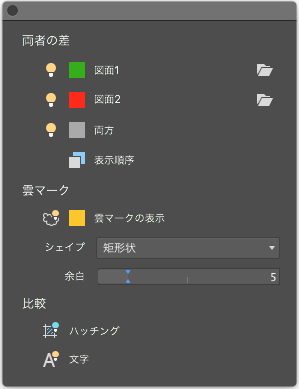
[両者の差]

 図面1 または図面2 のみのオブジェクト、または両方の図面に共通のオブジェクトの表示/非表示を切り替えます。
[色見本]: 図面1 または図面2 のみのオブジェクト、または両方の図面に共通のオブジェクトの色を指定します。
 図面1 または図面2 を開くか、それらに切り替えます。

 比較結果図面で重なり合っているオブジェクトの表示順序をコントロールします。
[雲マーク]

 比較結果図面内の各変更セットの周囲の雲マークの表示/非表示を切り替えます。変更セットは、雲マークを表示してもしなくても同じです。
- [矩形状]: 変更を示すために、各変更セットの周囲に 1 つの矩形状の雲マークを作成します。
- [ポリゴン状]: 変更を示すために、各変更セットの周囲に ポリゴン状の雲マークを作成します。
[余白]: 変更セットと雲マークの間の余白をコントロールします。
[比較]

 図面比較にハッチング オブジェクトを含めるかどうかをコントロールします。

 図面比較に文字オブジェクトを含めるかどうかをコントロールします。