AutoCAD 2018.1 for Mac で行われた変更の概要は次のとおりです。
新機能のハイライト表示
製品の新機能は、バッジでハイライト表示されます。バッジの上にカーソルを合わせると、変更内容の簡単な説明が表示されます。バッジとツールチップを除去するには、[OK]を選択します。
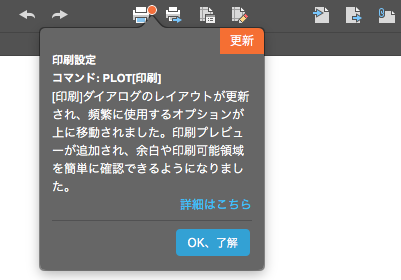
新機能をバッジでハイライト表示したくない場合は、[ヘルプ]メニューの[新機能をハイライト表示]をオフにします。
印刷
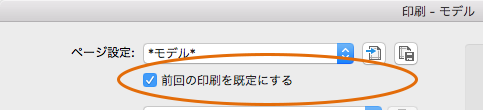
- 同じ設定を使用して頻繁に印刷する場合は、前回の印刷設定が常に既定になるように選択できるようになりました。
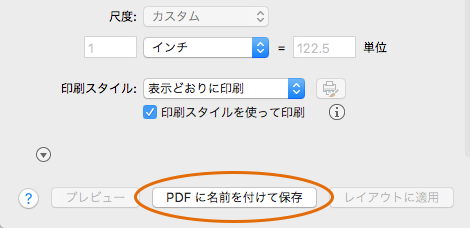
- [PDF 形式で保存]を選択すると、現在の設定を使用して PDF ファイルをすばやく作成することができます。
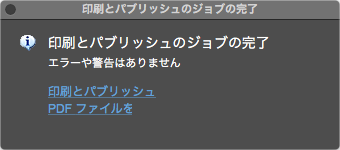
- PDF に印刷する際、[印刷環境設定]ダイアログに PDF ファイルを開くオプションが追加されました。
- 印刷プレビューでは、図面およびレイアウト名に基づいてプレビュー ファイルに名前が付けられるようになりました。後で参照する場合に、プレビュー ファイルを簡単に識別することができます。
ページ設定
[クイック ビュー]から名前の付いたページ設定を複数のレイアウトに適用できるようになりました。
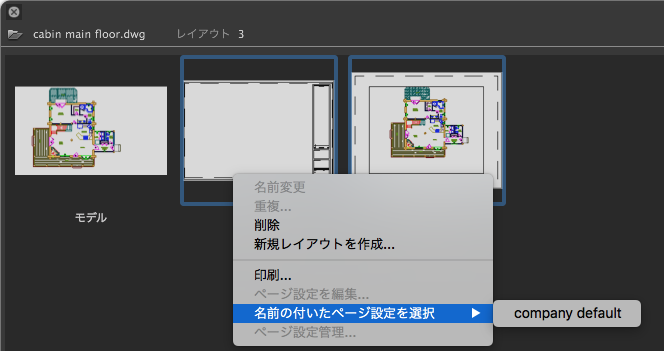
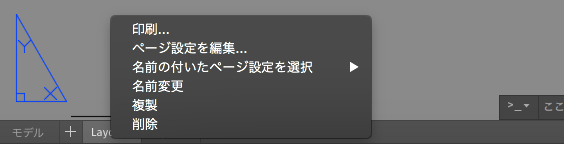
名前の付いたページ設定を適用したり、ページ設定を編集したり、レイアウト タブのコンテキスト メニューから印刷することもできます。
名前削除
1 回の操作で、ネストした項目や孤立データなど、すべての項目を名前削除することで、ファイル サイズをすばやく削減することができます。コマンド プロンプトに対して PURGE と入力し、次に、設定を変更するために S と入力します。プロンプトに従ってオプションをオンにし、ネストした項目または孤立データを名前削除します。
注: 孤立データには、DGN 線種データが含まれます。
ドラッグ アンド ドロップのサポート
[Finder]から図面キャンバスにファイルを直接ドラッグします。次のファイル タイプがサポートされています。| ファイル タイプ | アクション |
|---|---|
| DWG | 挿入またはアタッチ |
| DXF | 挿入 |
| イメージ | アタッチ |
| アタッチ | |
| LSP | LISP をロード |