このタスクでは、冷却システム ウィザードを使用して、単純な冷却回路レイアウトを設計します。
冷却システムに考えられるフィーチャーがすべてこのウィザードで作成できるわけではありませんが、最初の簡単なレイアウトを作成するには優れた方法です。このレイアウトを基礎にして、バブラーやバッフルなどの複雑な冷却システムを設計することもできます。
 このチュートリアル用のファイルを Autodesk Knowledge Network の[多数個取り充填解析の設定]チュートリアルからダウンロードします。
- 以前作成した
モデリング チュートリアル
のプロジェクトを開きます。
前回のタスクのモデルを引き続き使用するか、model_4_cooling.sdy をダウンロードします。
スタディをダウンロードするには:![[ホーム]タブの[インポート]](../images/GUID-7DABF108-97CD-47FC-82BD-6F2AF1A1CCA8.png) ()をクリックします。
()をクリックします。
- [ファイルの種類]ドロップダウン リストを選択します。直接サポート対象のファイルの種類リストが開きます。 [スタディ ファイル(*.sdy)] を選択します。
- チュートリアル ファイルを保存した場所に移動します。
- [model_4_cooling.sdy]ファイルをクリックして、[開く]をクリックします。
注: 冷却回路ウィザードを使用するには、成形品を XY 平面に配置する必要があります。 ![[形状]タブの[冷却回路]](../images/GUID-183B06C2-1263-4D09-976E-EAA95455ABFC.png) をクリックします。
冷却回路ウィザードの最初のページが開きます。最初のページでは、冷却管の直径、成形品表面から冷却回路までの距離、成形品を基準にした回路の整列など、冷却回路のレイアウトを指定します。
をクリックします。
冷却回路ウィザードの最初のページが開きます。最初のページでは、冷却管の直径、成形品表面から冷却回路までの距離、成形品を基準にした回路の整列など、冷却回路のレイアウトを指定します。
- 冷却回路ウィザードの最初のページで、以下の値を入力します。
- 冷却管の直径: 6 mm
- 上下の面からの距離: 15 mm
- 整列オプションとして Z が選択されているか確認します。
- [次へ]をクリックして、ウィザードの次のページに進みます。 冷却回路ウィザードの 2 ページ目は、冷却管の数の指定、および冷却管同士と成形品の間隔指定に使用します。
- 次の値を入力します。
- 冷却管の数: 4
- 冷却管中心間の距離: 40
- モデルからの距離: 20
- [プレビュー]をクリックします。
ウィザードの下部に、次の 2 つのオプションがあります。
- 最初に既存の回路を削除
- このオプションはデフォルトでオンになっています。モデルから既存の冷却回路を削除した後に回路を作成します。
- 冷却管とホースを接続
- 接続する冷却管の末端セグメントにオプションのホース属性を適用します。この演習では、チェックボックスの選択を解除したままにします。ホース属性を持つ冷却回路セグメントの熱伝導効率はゼロになるので、成形品の冷却には効果がありません。
- [完了]をクリックします。
- モデルを回転して、冷却システムを確認します。モデルは下図のようになります。
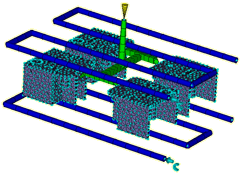
冷却管同士の間隔が空きすぎているようです。
冷却管同士の間隔を 30 mm に変更します。
 [元に戻す]をクリックします。
冷却管が表示されなくなります。- 手順 3 から 7 をもう一度行います。ただし、今回は手順 5 で[冷却管中心間の距離]に「30 mm」と入力します。
注: [冷却回路ウィザード]には、前回設定したパラメータが保持されています。
次に、ウィザードで自動的に適用した冷媒入口パラメータを確認して、両方の回路の冷媒入口温度を「30℃」に変更します。
- 冷媒入口を示す水色の記号のうち 1 つを選択します。
- 右クリックして [プロパティ] を選択します。 冷媒には水を使用し、その温度は既定の冷媒温度となっています。
- 冷媒入口温度を「 30C 」に変更し、[名前]ボックスに「Water - 30 degrees C」と入力して、[OK]をクリックします。
- 他の冷媒入口記号でも同じ操作をします。
冷却回路の一部またはすべてを手動で作成することもできます。冷却回路の直径は、冷却回路ウィザードで冷却回路を作成した後でも、変更することができます。
[スタディ タスク]ペインの各項目の横に  チェックマークが表示され、[解析実行]という手順がアクティブになっています。 これは、解析に必要な準備手順がすべて完了したことを示します。これで、金型を解析に使用できるようになりました。[スタディ タスク]ペインで
 ![[解析実行]](../images/GUID-E8EA20BA-B32D-4C20-AA07-54C6050DB8EF.png) [解析実行]アイコンをダブルクリックすると、解析が開始します。使用しているコンピュータによっては、解析に 10 分以上かかります。解析は既に実行済みなので、次のタスクではこの解析について説明します。
[解析実行]アイコンをダブルクリックすると、解析が開始します。使用しているコンピュータによっては、解析に 10 分以上かかります。解析は既に実行済みなので、次のタスクではこの解析について説明します。