このタスクでは、ランナー システムをカーブに沿って作成する場合に必要な手順をすべて行います。
このタスクの内容:
- ランナー システムを手動で作成する。
 このチュートリアル用のファイルを Autodesk Knowledge Network の[多数個取り充填解析の設定]チュートリアルからダウンロードします。
ランナー システムを作成するには、ランナー システムが接続する為のノードをモデルの外側に作成します。
- 「 Modeling Tutorial 」プロジェクトを開きます。
![[ホーム]タブの[インポート]](../images/GUID-7DABF108-97CD-47FC-82BD-6F2AF1A1CCA8.png) ()をクリックします。
()をクリックします。
- [ファイルの種類]ドロップダウン リストを選択します。直接サポート対象のファイルの種類リストが開きます。 [スタディ ファイル(*.sdy)] を選択します。
- チュートリアル ファイルを保存した場所に移動します。
- [model_4.sdy]ファイルをクリックして、[開く]をクリックします。
![[表示]タブの[回転角度]](../images/GUID-FE552819-0208-4DA3-8643-37C65876F5BA.png) ()をクリックし、モデルを回転させます。値を入力します。
()をクリックし、モデルを回転させます。値を入力します。
- [回転角度]に「0 85 90」と入力し、キーボードの [Enter]キーを押して、目的の方向にモデルを回転させます。
- [レイヤー]ペインで、
[新規ノード]
レイヤーが選択されていることを確認します。
次に、ノードを作成して、ゲートおよびランナー システムを定義します。
![[形状]タブの[ノード]](../images/GUID-FEFACA0B-7122-46A7-AA4D-2B8C864F955A.png) ()をクリックし、[ノード]ドロップダウン メニューから
()をクリックし、[ノード]ドロップダウン メニューから ![[形状]タブの[オフセットによるノード]](../images/GUID-B6249B4A-34E5-4AC9-9061-CFAAC00047D7.png) [オフセットによるノード]を選択します。
[オフセットによるノード]を選択します。
[オフセットによるノード]ツール ペインが表示されます。[ベース]テキスト ボックス内に参照ノードの座標の入力を要求されます。選択したノードが射出位置となります。
- 参照ノードとして、次に示すノードを選択します。
[ベース]テキスト ボックスに選択したノードの座標が表示されます。
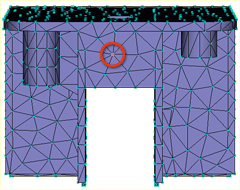
- [オフセット]テキスト ボックスをクリックしてアクティブにします。
- 「-10 0 7」と入力し、[適用]をクリックします。新規ノードが、モデルの前面 10 mm、選択した 参照ノードより 7 mm 高い位置に生成されます。
- ()をクリックします。
- [回転角度]テキスト ボックスに「-90 165 0」と入力し、キーボードの[Enter]キーを押します。 今作成したノードが、モデルの右側に、成形品の最上部と同じ高さで表示されています。
![[表示]タブの[全体表示]](../images/GUID-E09E9C83-985A-4383-8E76-BA398983E8D0.png) ()をクリックし、モデルのスケールを調整して、作成した新しいノードが明確に表示されるようにします。
()をクリックし、モデルのスケールを調整して、作成した新しいノードが明確に表示されるようにします。
![[表示]タブの[選択]](../images/GUID-9F933A7A-0515-42DB-9BE5-9EDE4C3FB04D.png) ()をクリックします。
()をクリックします。
- [ツール]ペインの[ベース]テキスト ボックスをクリックし、新しく作成したノードをクリックします。
次に、最初のノードから 50 mm 離れた位置に 2 つ目のノードを作成します。
- [オフセット]テキスト ボックスに「-50 0 0」と入力して、[適用]、次に [閉じる]をクリックします。
- ()をクリックし、[回転角度]テキスト ボックスに「-65 125 45」と入力し、キーボードの[Enter]キーを押します。
- ()をクリックし、モデルのスケールを調整します。これで、新しく作成したノードを両方とも表示できます。
![[形状]タブの[カーブ]](../images/GUID-D6EB4AB2-BC31-4E36-82B2-95327371082C.png) ()をクリックし、[カーブ]ドロップダウン リストから
()をクリックし、[カーブ]ドロップダウン リストから ![[形状]タブの[直線の作成]](../images/GUID-E91663E2-D8C9-4D36-8779-51DCA5A88918.png) [直線の作成]を選択します。
[直線の作成]を選択します。
成形品上で選択したベース ノードと最初に作成したノードの間に直線を作成します。
- 成形品から 10 mm 離れた位置にあるノードをクリックします。
- 次に、成形品の射出位置を表すために選択した参照ノードをクリックします。
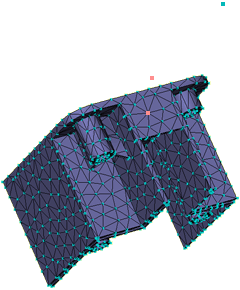
[ツール]ペインの下部に[指定]オプションがあります。
 [指定]ボックスの横にある をクリックします。
[プロパティの割り当て]ダイアログ ボックスが開きます。
- [新規]ボタンをクリックして、
[コールド ゲート]
を選択します。
[コールド ゲート]ダイアログ ボックスが開きます。
- [形状:]ドロップダウン リストから
[テーパー(終端寸法による)]
を選択して、[寸法の編集...]をクリックします。
[断面寸法]ダイアログ ボックスが開きます。
- [開始直径]ボックスに「5」、[終了直径]ボックスに「1」と入力します。
- [OK]を 3 回クリックしてダイアログ ボックスを閉じた後、[ツール]ペインで[適用]をクリックします。
モデル ペインに直線が表示されます。このタスクの後半で、この直線のメッシュを生成し、選択したゲート特性をグラフィック表示します。
- ランナーを表すカーブを作成するには、[第 1]座標ボックスをアクティブにし、成形品から 10 mm 離れた位置にノードをクリックします。
- [第 2]座標ボックスが自動的にアクティブになります。成形品から最も離れているノードをクリックします。
- [座標]ペインで[絶対]オプションを選択します。
[カーブの作成]ダイアログ ボックスの[第 2]座標値を書き留めます。このタスクで後ほどキャビティを複製するときに、これらの値を参照点座標として使用します。
- [指定]ボックスの横にある をクリックします。
- [新規]ボタンをクリックして、[コールド ランナー]を選択します。
円形でテーパーのないランナーの既定の設定をそのまま採用しますが、ランナーの直径は編集します。
- [寸法の編集...]をクリックし、[断面寸法]ダイアログ ボックスで直径に「6」(mm)と入力します。
- [OK]を 3 回クリックして[直線の作成]ダイアログ ボックスに戻り、[適用]をクリックします。
- [閉じる]をクリックします。
これで、この単一成形品のゲートおよびランナー システムをモデリングしました。
次のタスクでは、このモデルを使って手動でモデルを複製し、フィード システムの整合性をチェックします。