前のタスクで使用したキャビティ、ゲート、およびランナーを複製して 2 個取りレイアウトを作成します。
-
![[形状]タブの[すべて選択]](../images/GUID-24B487B1-6756-4651-B745-5BD97B9C3AC5.png) ()をクリックします。
()をクリックします。
![[形状]タブの[移動]](../images/GUID-C2853D6C-738D-47D8-AD46-A056473B6144.png) ()をクリックし、[移動]ドロップダウン メニューから
()をクリックし、[移動]ドロップダウン メニューから ![[形状]タブの[反転]](../images/GUID-B0270BB6-1725-4888-9B7C-B05E8B6FF329.png) [反転]を選択します。
注: [反転]ツールを使用すると、成形品のミラー イメージを生成できます。[回転]ツールを使用すると、成形品のコピーを取得できます。
[反転]を選択します。
注: [反転]ツールを使用すると、成形品のミラー イメージを生成できます。[回転]ツールを使用すると、成形品のコピーを取得できます。- [ミラー]ドロップダウン リストから [YZ] 平面を選択します。
- [参照点]ボックスをアクティブにし、成形品から最も離れているノードをクリックします。
ここまでに作成したノードの座標が[参照点]ボックスに表示されます。
- [コピー]を選択します。
-
[既存モデルへの接続を試行]
にチェックマークを付けます。
このオプションをオンにすると、必要に応じてモデルは自動的に調整されます。たとえば、コピーしたエンティティが元のエンティティに正しく接続されるように、同じ位置にあるノードや非常に接近しているノードをマージします。
- [適用]、[閉じる]の順にクリックします。
- モデルを「-140 140 -35」度に回転します。[回転角度]テキスト ボックス
![[表示]タブの[回転角度]](../images/GUID-FE552819-0208-4DA3-8643-37C65876F5BA.png) ()に値を入力し、キーボードの[Enter]キーを押します。
()に値を入力し、キーボードの[Enter]キーを押します。
![[表示]タブの[全体表示]](../images/GUID-E09E9C83-985A-4383-8E76-BA398983E8D0.png) ()をクリックし、モデルのスケールを調整します。
()をクリックし、モデルのスケールを調整します。
これで、下図に示すように接続した 2 つのキャビティになります。
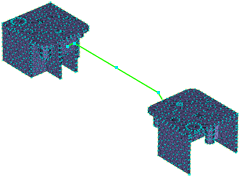
- ここでは、スプルーを作成します。ここでは、最初にノードを作成せずに、必要なカーブを直接作成できることを示します。
![[形状]タブの[カーブ]](../images/GUID-E5C2EEF2-35E5-4739-A13C-637AE332BE12.png) ()をクリックし、[カーブ]ドロップダウン リストから
()をクリックし、[カーブ]ドロップダウン リストから ![[形状]タブの[直線の作成]](../images/GUID-E91663E2-D8C9-4D36-8779-51DCA5A88918.png) [直線の作成]を選択します。
[直線の作成]を選択します。
- [第 1]座標ボックスをアクティブにし、ランナーの中央にあるノードをクリックします。
- ダイアログ ボックスの[第 2]座標領域で[相対]を選択し、座標に「0 0 50」と入力します。
- [指定]テキスト ボックスの横にある
 ([参照])をクリックします。
- [新規]ボタンをクリックして、 [コールド スプルー] を選択します。
- [形状]ドロップダウン ボックスから [勾配(角度による)] を選択して、[寸法の編集...]をクリックします。
- [開始直径]ボックスに「6」(mm)、[勾配角度]ボックスに「-2」(度)と入力します。
- [OK]を 3 回クリックして[カーブの作成]ダイアログ ボックスに戻ってから、[適用]をクリックします。
- [閉じる]をクリックします。
- ランナー システムの形状が作成できたので、次は新しいカーブにメッシュを生成します。
![[メッシュ]タブの[メッシュの生成]](../images/GUID-B1BE8A28-07E1-459A-B0B7-53C4CA05CF1B.png) ()をクリックします。
()をクリックします。
-
[既にメッシュされている部分を再メッシュ]
を選択していないことを確認します。
これで、新しいカーブのみのメッシュが生成されます。
- ダイアログ ボックスの他のオプションは既定のままとし、[メッシュ生成]をクリックします。
-
注: [メッシュ生成のヒント]ダイアログ ボックスが表示されたら、[閉じる]をクリックして、メッシュ操作を継続します。
新しいカーブにメッシュが生成され、[メッシュ完了]メッセージ ダイアログ ボックスが表示されます。[OK]をクリックして、メッセージ ダイアログ ボックスを閉じます。
モデルは下図のようになります。
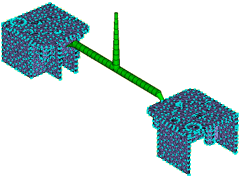
- 作成されたランナー システムを調べます。 モデルを「-90 0 0」度に回転します。[回転角度]テキスト ボックス ()に値を入力し、キーボードの[Enter]キーを押します。ゲート領域を拡大します。
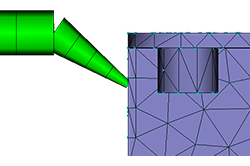
このゲートは複数のビーム要素によって構成されています。正確なモデリングをするには、ビームは 3 つ以上の要素から構成される必要があります。この領域を再メッシュして、メッシュの細かさを変更できます。
![[メッシュ]タブの[領域の再メッシュ]](../images/GUID-68BE7C68-8022-41B0-BF4D-E127E5E39CF7.png) ()をクリックします。
()をクリックします。
- ゲートのビーム要素を選択します。 これらの要素にはそれぞれ一意の要素番号があり、[再メッシュするエンティティの選択]テキスト ボックスに表示されます。
[エッジ長]ボックスには、現在のエッジ長が mm 単位で表示されます。この長さを低減すると、ゲートにより多くのビーム要素が作成されます。
[エッジ長]ボックスに異なる数値を入力し、[プレビュー]をクリックします。または、[スケール]スライダーを変更し、その効果を即座に確認します。
- 変更を適用せずにダイアログを終了するには、[閉じる]をクリックします。
- メッシュの接続具合を確認します。
![[メッシュ]タブの[接続]](../images/GUID-6E09DE30-511D-4E20-87BC-33F8F74AB8FF.png) ()をクリックします。
()をクリックします。
- キャビティとランナーの接続をチェックするには、スプルー上部の要素をクリックします。次に、[メッシュ接続診断]ダイアログ ボックスで[表示]をクリックします。
- メッシュ要素がすべて接続されていることがわかります。
- スタディ ペインの[メッシュ接続診断]ダイアログ ボックスで[閉じる]をクリックします。
- [モデル]パネルで右クリックし、
 (を選択して、表示を削除します。
射出位置を設定し、解析を実行します。
![解析ツールバーの[射出位置の設定]](../images/GUID-B44038CC-B9BC-41DD-BE07-4593999AB335.png) をクリックします。
をクリックします。
- スプルーの上部をクリックします。
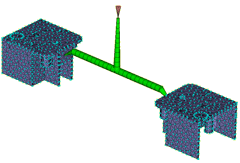
- 射出コーンを右クリックして、
[完了射出位置の設定]
を選択します。
すべての事前解析手順の横に
 チェック マークが付いており、
 [解析実行]アイコンおよびテキストがアクティブになっています。
これで、モデルの解析準備が完了しました。
このタスクでは、ランナー システムを手動で作成する方法を説明しました。
最初にノードを作成した後、それらのノードを接続するカーブを作成し、ランナー、ゲート、およびスプルーのプロパティをカーブに割り当ててから、ランナー システムのメッシュを生成することによって、ランナーを作成しました。