この練習では、立面図ビューと平面図ビューで作業して、モデルに窓を追加します。位置合わせツールと寸法ツールを使用して、より正確に窓を配置します。
|
目的
- 窓を配置します。
- 窓を複製して窓タイプを修正し、別の窓サイズを作成します。
- [位置合わせ]ツールを使用して、窓を配置します。
- [平行寸法]ツールを使用して、等しい間隔になるように窓の配置を変更します。
 ビデオを見る
窓を追加する
- 2 つの窓を配置する:
- GSG_07_place_windows.rvt のプロジェクトを開きます。
- [プロジェクト ブラウザ]の[立面図(Building Elevation)]で[South]をダブルクリックします。
- [建築]タブ
 [構築]パネル
  (窓)をクリックします。
- タイプ セレクタで[Casement 3x3 with Trim 36" x 48"]が選択されていることを確認します。
- 必要に応じて、[修正 | 窓の配置]タブ
 [タグ]パネル (タグ配置)をクリックし、窓にタグを付けます。
- 図に示すように、基準壁に 2 つの窓を配置して、[Esc]を 2 回押して[窓]ツールを終了します。
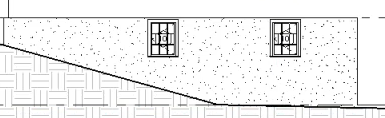
- 窓タイプを作成する:
- 作図領域で右の窓を選択し、プロパティ パレットで
 (タイプを編集)をクリックします。
- [タイプ プロパティ]ダイアログで、[複製]をクリックします。
- [名前]ダイアログで「36" x 36"」と入力して、[OK]をクリックします。
- [寸法]の[高さ]に「3'」と入力して、[OK]をクリックします。
- 左側の窓を選択し、タイプ セレクタで[Casement 3x3 with Trim 36" x 36"]を選択します。
- 作図領域で右の窓を選択し、プロパティ パレットで
- 窓の位置を合わせる:
- [修正]タブ [修正]パネル
 (位置合わせ)をクリックします。
- 基準壁の上部をクリックして、右窓のトリムの上部エッジをクリックします。
ステータス バーを確認して、[02 - Entry Level]の線ではなく、壁の上部を選択していることを確かめます。
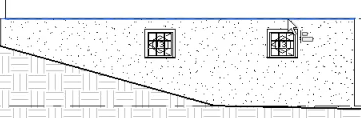
- 同じ手順を繰り返して、左窓を壁の上部に位置合わせします。
 (修正)をクリックします。
- [修正]タブ
[寸法]ウィンドウでの等間隔設定
- 02 - Entry Level の平面図を開きます。
- [建築]タブ [構築]パネル (窓)をクリックします。
- タイプ セレクタで Casement 3x3 with Trim 36" x 48" を選択します。
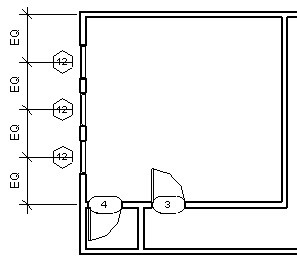
- 図に示すように、西の壁の外側のエッジに 3 つの窓を配置します。
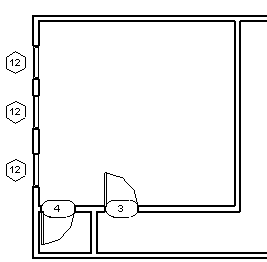
- [注釈]タブ [寸法]パネル
 (平行寸法)をクリックします。
- 北の壁を選択して、それぞれの窓の中心線を選択してから、水平方向の内壁を選択します。
- 西の壁の左側をクリックして、寸法線を配置します。
4 つの寸法はそれぞれ異なることに注目してください。
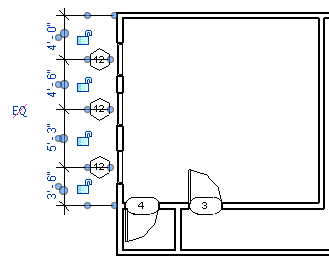
- 均等記号(EQ)をクリックして、[Esc]を 2 回押します。
すべての寸法が等しくなるように窓が移動します。
- ドアを含む内壁を選択します。壁の上にカーソルを置き、移動アイコン
 が表示されたら、壁を上下にドラッグし、設計の意図が維持されていることを確認します。