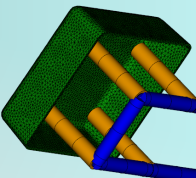
버블러를 수동으로 모델링하려면 버블러 요소를 지정하는 곡선을 만들고 곡선을 메쉬합니다.
주: 또는 냉각 시스템의 가져온 CAD 모델에서 중심선을 추출하고 버블러의 속성을 적절한 곡선에 적용하여 메쉬 생성 시에 버블러를 생성합니다.
다음과 같이 가정합니다.
- 냉각관 곡선이 정의되었으며 버블러를 하나 이상의 곡선에 추가할 예정입니다.
- 또한 버블러를 만들어야 하는 냉각관 곡선에 절점이 없는 것으로 가정합니다.
주:
냉각(BEM) 해석에서 냉각 요소가 다른 열 속성을 가지는 삽입물을 통과하여 금형의 나머지 부분에 도달할 경우 삽입물 재료를 지정하고 해당 요소에 적용해야 합니다.
영향을 받는 요소와 삽입물이 정렬되도록 삽입물 경계의 냉각관 곡선에 절점을 배치해야 할 수 있습니다. 삽입물 재료를 쉽게 적용할 수 있도록 영향을 받는 요소에 다른 속성을 적용합니다.
 ()을 클릭하고 회로에 절점을 배치하여 버블러 기준을 나타냅니다.
 ()를 클릭하고 부품을 향하는 절점에서 선을 만듭니다. 최소한 버블러의 외부 지름만큼 부품에서 떨어진 점에서 곡선을 끝냅니다.
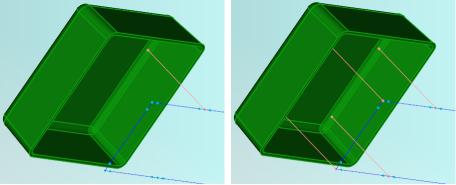
- 버블러를 나타내는 곡선을 선택합니다. 을 클릭합니다.
- 버블러 대화상자의 버블러 표면 속성 탭에 버블러 치수를 입력합니다. 버블러의 과도한 압력을 방지하려면 외부 지름 대 내부 지름 비율이 약 0.7이어야 합니다.
- 열전달 효과(HTE)에 1을 입력합니다.
- 버블러 대화상자의 금형 속성 탭에 있는 옵션에서 금형 재료를 선택합니다. 버블러가 금형 나머지까지 다른 재료로 감싸진 경우 해당 재료를 지정하는 것이 중요합니다.
- 이름 상자에 버블러의 적절한 이름을 입력하고 확인을 두 번 클릭합니다.
- 스터디 작업 분할창에서 메쉬 아이콘 작업을 마우스 오른쪽 버튼으로 클릭하고 메쉬 밀도 정의 를 선택합니다. 메쉬 밀도를 버블러 지름의 2.5배로 설정하십시오. 적용을 클릭한 다음 확인을 클릭하십시오.
 ()을 클릭하고 확인란을 선택 취소한 다음 메쉬 시작을 클릭하십시오.