스크립트의 노드 그룹, 요소 조정 옵션, 모델 미리보기 및 로깅에 대해 알아봅니다.
카테고리 간 요소 조정
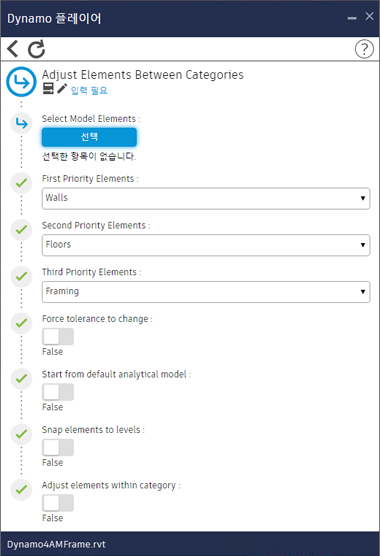

모든 노드 그룹은 그룹의 색상에 따라 다음과 같이 나눌 수 있습니다(그룹화되지 않은 노드는 구성 용도로 활용됨).
- 데이터 입력(파란색)
- 추가 작업(연한 파란색)
- 조정 작업(회색)
- 시각화(녹색)
- 공차 인터페이스(빨간색)
조정 작업 노드 그룹은 우선순위에 따라 요소를 조정하므로 스크립트의 코어 요소입니다. 각 노드 그룹은 다음으로 구성됩니다.
- 입력 통과 노드(모델 요소, 마스터 및 슬레이브 요소의 카테고리, 공차).
- 필터링 노드
- 변환 노드
전체 선택 항목에서 사용할 수 있으므로 추가 작업 노드 그룹이 더 간단합니다. 각 노드 그룹은 다음으로 구성됩니다.
- 입력 통과 노드(주 작업 노드 또는 출력 노드로 선택 항목을 전달함, 입력 옵션에 따라 카테고리 간 조정을 위해 추가 노드가 현재 통과 공차가 됨)
- 주 작업 노드(각 노드 그룹마다 다름).
- 출력 노드.
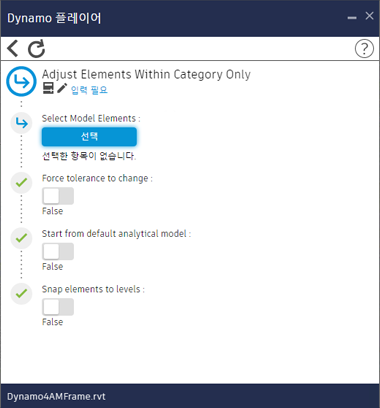
카테고리 내에서 요소 조정만
fever 옵션을 제공합니다. 이는 주로 이전 스크립트의 카테고리 내에서 요소 조정을 활용하기 위한 것입니다.
Dynamo 모델 미리보기
Dynamo 알고리즘을 사용하여 Revit 해석 모델에 소개된 변경 사항을 미리 볼 수 있습니다. 미리보기는 Dynamo 환경에서만 표시할 수 있습니다.
형상은 다음 키에 따라 표시됩니다.
- 회색 - 변경되지 않은 요소
- 빨간색 - 변경된 요소의 초기 형상
- 초록색 - 변경된 요소의 끝 형상
- 파란색 - 변환 벡터
로깅
경고 창은 블록을 조정하면 표시됩니다. 전달된 Dynamo 스크립트는 4개의 조정 블록으로 구성됩니다. 따라서 각 블록이 지원되지 않는 요소에서 작업을 시도하면 4개의 경고 창이 나타날 수 있습니다. 경고 창은 전체 스크립트 처리를 차단하거나 중지하지는 않습니다.
보고된 요소는 자동으로 사라집니다.
경고 또는 오류는 Dynamo4AMLib.log 로그 파일에 출력됩니다. 이 파일은 Revit 프로젝트 파일이 있는 폴더 또는 %AppData%\Dynamo\Dynamo Revit\1.3\packages\Autodesk Analytical Modeling 2019 Dynamo\bin에 있습니다.