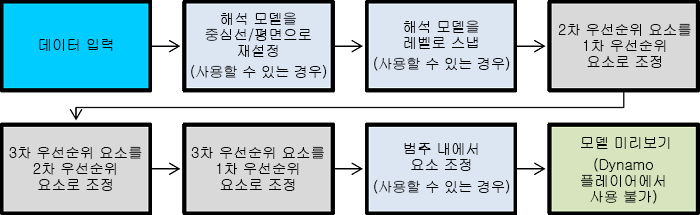
스크립트, 요소 우선순위, 공차 및 DataFlow에 사용된 해석 요소에 대해 알아봅니다.
모델 요소
- 해석 프레임 - 구조 보 및 가새용
- 해석 기둥 - 구조 기둥용
- 해석 바닥 - 구조 바닥용
- 해석 벽 - 구조 벽용

이 알고리즘은 물리적 객체와 해석 객체에서 모두 작동합니다.
창 및 계단과 같은 다른 유형의 객체는 스크립트를 시작한 후 바로 선택 항목에서 필터링됩니다. 물리적 요소만 선택하면 선택한 물리적 객체에서 해당 해석 요소를 직접 가져옵니다.
선택되지 않은 모든 요소는 스크립트에서 고려되지 않으며 수정되지 않습니다.
선택 모드를 사용하면 Revit의 활성 뷰에 그려진 선택 상자에 포함된 객체를 모두 선택할 수 있습니다. 선택 범위에 포함된 모든 객체(구조 및 비구조)가 자동으로 계산됩니다.
이 알고리즘은 선택한 물리적 객체 중 해석 모델을 포함하는 객체를 확인합니다. 요소의 해석 모델 사용 매개변수가 꺼져 있으면 이 요소를 비구조 객체로 가져오고, 스트립트를 시작하면 다른 비구조 요소(예: 난간, 파이프, 기호)와 함께 필터링됩니다.
요소 우선순위
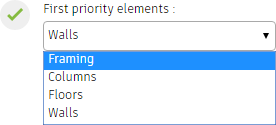
- 프레임(보 및 가새)
- 기둥
- 바닥(기초 슬래브 포함)
- 벽
첫 번째 우선순위로 지정할 요소 유형을 결정할 수 있습니다. 첫 번째 우선순위 요소는 마스터 요소처럼 작동하고, 슬레이브 요소가 이 요소에 스냅됩니다.
기본 해석 모델에서 시작하는 경우 또는 카테고리 내에서 조정 요소를 선택하는 경우 첫 번째 우선 순위 요소의 형상이 수정됩니다.
기본 해석 모델에서 시작
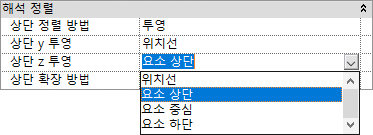
이 옵션은 해당 특성 세트를 통해(요소 중심 선택) 물리적 객체에 대한 해석 요소 배치의 수동 수정을 시뮬레이션합니다.
-
해석 보는 해당 축을 따라 물리적 보의 중심선으로 이동됩니다.
-
해석 가새는 해당 축을 따라 물리적 가새의 중심선으로 이동됩니다.
-
해석 기둥은 해당 축을 따라 물리적 기둥의 중심선으로 이동됩니다.
-
해석 바닥의 경계는 물리적 본체의 경계와 일치하며, 해석 바닥은 물리적 바닥의 두께 가운데의 면과 레벨이 맞춰집니다.
-
해석 벽의 경계는 물리적 본체의 경계와 일치하며, 해석 바닥은 물리적 벽의 중심선에 배치됩니다.
Tolerance
공차는 근사 측정값입니다. 마스터와 슬레이브로 정의된 요소가 가까이 있으면 슬레이브 요소가 마스터 요소에 스냅됩니다. 이외 슬레이브 요소는 마스터 요소에 스냅되지 않습니다.
공차에 변경 사항 적용이 True로 설정된 경우 스크립트 실행 버튼을 사용하면 대화상자가 나타납니다.
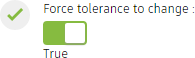
- 상대 공차: 바닥 및 벽의 경우 횡단면이나 횡단면의 두께에 각 요소의 큰 치수에 대한 백분율로 계산됩니다. 이 유형의 공차는 요소마다 달라집니다.
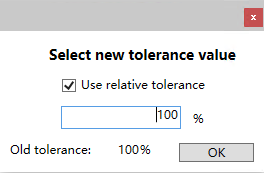
- 절대 공차: 현재 프로젝트에서 단위에서 전체 프로젝트에 대한 단일 값입니다.

레벨에 요소 스냅
이 옵션은 사용자 입력 공차를 고려하지 않으며, 요소 노드를 가장 가까운 레벨에 그립니다.
카테고리 내에서 요소 조정
첫 번째, 두 번째 및 세 번째 우선순위 요소 간에 조정하면 스크립트가 같은 유형의 요소를 조정할 수 있습니다(카테고리).
중요도가 높은 객체를 마스터 요소라고 하며, 중요도가 낮은 객체를 슬레이브로 간주합니다. 슬레이브는 동일한 카테고리의 마스터로 조정됩니다.
- 프레임:
- 프레임 요소의 횡단면 면적이 서로 다른 경우 값이 더 큰 프레임 요소가 마스터 요소로 선택됩니다.
- 프레임 요소의 횡단면 면적이 서로 같은 경우 경사도를 고려합니다. 더 큰 수평 보 또는 가새가 마스터로 간주됩니다.
- 기둥:
- 기둥 요소의 횡단면 면적이 서로 다른 경우 값이 더 큰 기둥 요소가 마스터 요소로 선택됩니다.
- 기둥 요소의 횡단면 면적이 서로 같은 경우 경사도를 고려합니다. 더 큰 수직 기둥이 경사 기둥의 마스터로 간주됩니다.
- 바닥 및 슬래브:
- 바닥 요소의 두께가 서로 다른 경우 값이 더 큰 바닥 요소가 마스터 요소로 선택됩니다.
- 바닥 요소의 두께가 같은 경우 경사도가 없기 때문에 바닥 ID 번호를 고려합니다.
Dataflow