Program AutoCAD zawiera wiele narzędzi do szybkiego i dokładnego mierzenia odległości, pól powierzchni, długości, kątów i wykonywania innych obliczeń geometrycznych. Przeprowadzenie pomiarów jest sprawą fundamentalną podczas tworzenia i przekształcania rysunków w rzeczywiste obiekty lub struktury.
Załóżmy, że po wprowadzeniu zmian w wytycznych dla powiatu firma stwierdziła, że aktualne konfiguracje pomieszczeń są niezgodne ze standardami budowlanymi. W tym artykule obliczymy pole powierzchni pomieszczenia i użyjemy go jako podstawy do określenia maksymalnej dopuszczalnej liczby osób w sali konferencyjnej.
Pierwsze kroki
Poniższa procedura służy do tworzenia prostego układu pomieszczeń przy użyciu jednostek metrycznych.
- Rozpocznij tworzenie nowego rysunku od szablonu metrycznego. W tym ćwiczeniu użyjemy szablonu acadiso.dwt.
Aby uzyskać dodatkowe informacje na temat szablonów, przeczytaj artykuł Korzystasz? Praca z szablonami.
- Zdefiniuj jednostki rysunku, klikając przycisk aplikacji

 Narzędzia rysunkoweJednostki. Wyszukiwanie
- W oknie dialogowym Jednostki rysunku określ następujące opcje i kliknij przycisk OK.
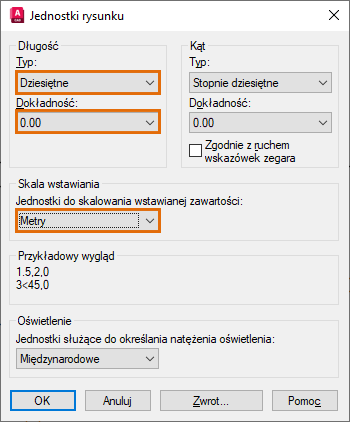
Pomiary na bieżącym rysunku są wyświetlane w formacie dziesiętnym, a jedna jednostka rysunku reprezentuje jeden metr.
- Utwórz geometrię przedstawioną na rysunku. Aby utworzyć prostokąt, możesz narysować polilinie lub użyć polecenia PROSTOK.
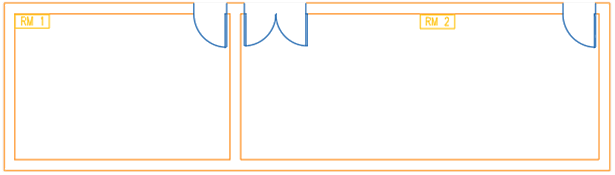
- Zapisz plik rysunku.
Obliczanie i wyświetlanie pola powierzchni
W poniższych punktach opisano sposób obliczania powierzchni pomieszczeń, aby umożliwić określenie maksymalnej liczby osób, które mogą korzystać z pomieszczenia.
Istnieje kilka sposobów znajdowania informacji o powierzchni obiektu lub używaniu określonych punktów. Można użyć palety Właściwości lub poleceń, takich jak POLE, ZMIERZGEOM lub LISTA.
- Jeśli paleta Właściwości nie jest wyświetlona, wybierz dowolny obiekt. Przykładowo granicę RM 1, jak pokazano na rysunku.
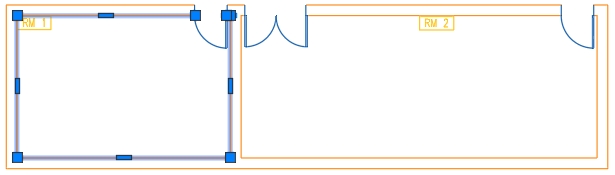
- Kliknij prawym przyciskiem myszy i wybierz pozycję Właściwości.
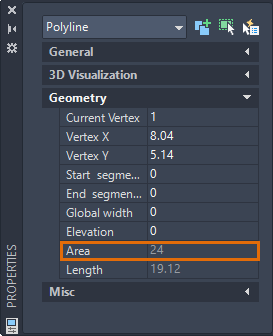
Wyświetlone zostają właściwości wybranego obiektu, w tym jego pole powierzchni.
Uwaga: W przeciwieństwie do pojedynczych linii polilinie są traktowane jako zamknięte obiekty i zawsze mają obliczone pole. - Oblicz pole RM 2 za pomocą serii punktów. Na wstążce kliknij kolejno kartę Narzędzia głównepanel Narzędzialistę rozwijaną ZmierzPole. Wyszukiwanie
Możesz także w wierszu polecenia wprowadzić ciąg aa (POLE).
- Określ punkty w kolejności, która wyznacza granicę RM 2. Nie trzeba powielać pierwszego i ostatniego punktu.
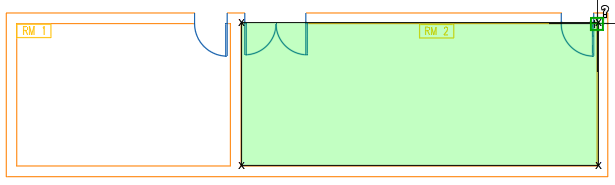
Zamknięta granica podświetlona na zielono definiuje pole, które ma zostać obliczone.
- Naciśnij klawisz Enter. Upewnij się, że wybrana jest opcja Pole.
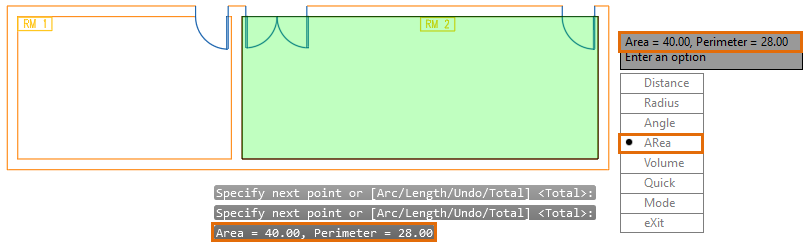
Obliczone pole jest wyświetlane w oknie poleceń i na dynamicznej etykiecie narzędzia. Jeśli wyniki nie są widoczne, naciśnij klawisz F2, aby otworzyć okno poleceń.
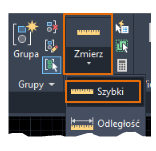
- Na wstążce kliknij kolejno kartę Narzędzia głównepanel Narzędzialistę rozwijaną ZmierzSzybki.
Obliczone wartości można wyświetlić podczas przesuwania kursora myszy nad obiektami i pomiędzy nimi.
- Umieść kursor wewnątrz granicy RM2.
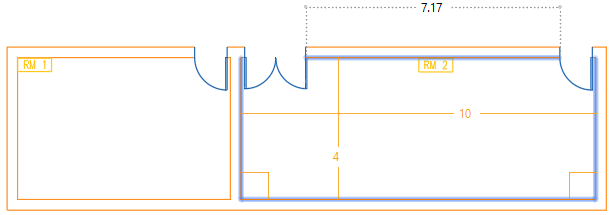
- Kliknij, gdy boki granicy zostaną wyróżnione.
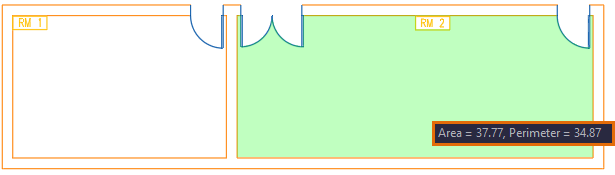 Uwaga: Opcja Szybki służy do dynamicznego wyświetlania obliczonego pola zamkniętego obiektu. Zauważ, że zdefiniowane pole wyróżnione na zielono nie obejmuje otwartych przestrzeni. Kliknij myszą, trzymając wciśnięty klawisz Shift, aby wyznaczyć kilka zamkniętych pól do obliczenia.
Oznacz obliczone pole etykietą
Wstawmy kilka etykiet, które wyświetlają pole powierzchni sal konferencyjnych. Polecenia POLE i ZMIERZGEOM oraz paleta Właściwości pozwalają wyświetlić pole powierzchni pomieszczenia, ale nie tworzą etykiety na rysunku. Do wyświetlenia pola powierzchni użyjemy obiektów wielolinii odniesienia (WIELOLODN) oraz pól. Aby uzyskać informacje i wskazówki dotyczące używania polecenia WIELOLODN, zobacz temat Korzystasz? Wielolinie odniesienia dla etykiet i objaśnień.
- Kliknij kartę Opisz i odszukaj panel Linie odniesienia. Kliknij narzędzie wielolinii odniesienia.
- Kliknij w dowolnym miejscu wewnątrz granicy, aby określić położenie grotu strzałki, a następnie kliknij dowolne miejsce dla linii odniesienia.
- Wpisz tekst (na przykład „Pole =”).
- Ustaw kursor w miejscu, w którym ma pojawić się tekst pola. Kliknij prawym przyciskiem myszy i wybierz opcję Wstaw pole.
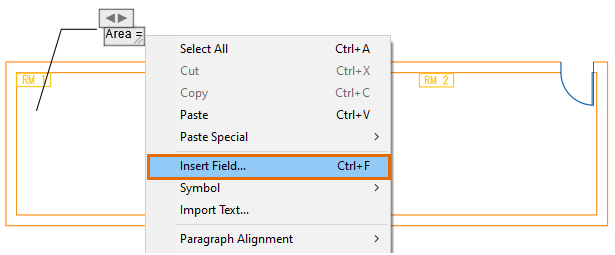 Wskazówka: Naciśnij klawisze Ctrl + F, jeśli opcja Wstaw pole nie jest widoczna w menu skrótów.
 - W oknie dialogowym Pole określ opcje w podanej kolejności.
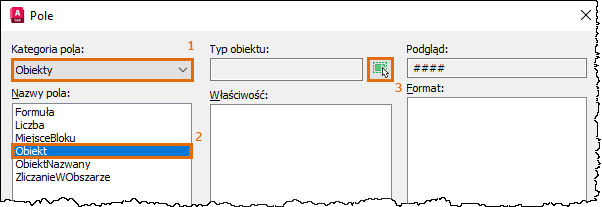
Okno dialogowe Pole zostanie tymczasowo zamknięte.
- W oknie rysunku wybierz polilinię, która określa granicę RM 1. Ponownie wyświetlone zostanie okno dialogowe Pole.
- Wyświetlone zostaną dostępne właściwości wybranego obiektu. W obszarze Właściwość wybierz opcję Pole.
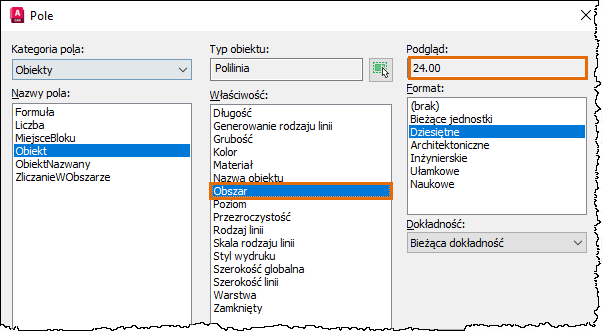
Wyświetlony zostanie również podgląd obliczonej wartości wybranej właściwości.
- Kliknij przycisk OK.
Pole powierzchni wybranego pomieszczenia zostanie wyświetlone w tekście obiektu wielolinii odniesienia.
- Na kontekstowej karcie wstążki edytora tekstupanel Zamknij kliknij opcję Zamknij edytor tekstu. Możesz również kliknąć rysunek poza lokalnym edytorem tekstu.
- Powtórz te czynności, aby utworzyć etykietę pola powierzchni RM 2.
Granica RM 2 jest narysowana otwartą polilinią. Po wyświetleniu monitu o wybranie obiektu w oknie dialogowym Pole kliknij polilinię, która ogranicza pomieszczenie od dołu i po bokach. Górna linia nie jest zamkniętą polilinią pomieszczenia. Dobrą praktyką jest sprawdzenie podglądu obliczonej wartości w oknie dialogowym Pole.
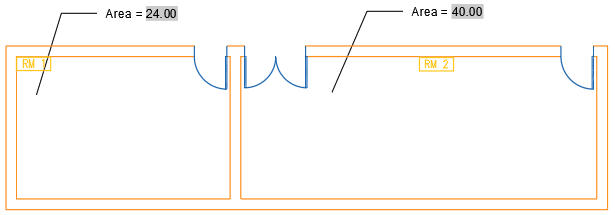 Wskazówka: Dane w polu nie są aktualizowane automatycznie. Zmienna systemowa FIELDEVAL określa, kiedy pola są ponownie przeliczane. Jeśli ustawiono wartość domyślną, pole zostanie zaktualizowane po kliknięciu opcji Zapisz lub REGEN. Możesz także dwukrotnie kliknąć tekst obiektu wielolinii odniesienia (w miejscu wstawienia pola). Kliknij prawym przyciskiem myszy i wybierz opcję Aktualizuj pole.
| Sala konferencyjna | Powierzchnia (m2) | Maksymalna liczba osób |
|---|---|---|
| RM 1 | 24.00 | 6 |
| RM 2 | 40.00 | 10 |
Ustawienie i rozstawienie obiektów
Dodajmy meble do sal konferencyjnych i ustawmy krzesła w odległości co najmniej jednego metra jedno od drugiego.
- Kliknij kolejno kartę Widokpanel PaletyDesignCenter. Wyszukiwanie
- W widoku drzewa DesignCenter przejdź do struktury, którą chcesz dodać do rysunku. W tym przykładzie „KRZESŁO7” znajduje się w folderze %ProgramFiles%\Autodesk\AutoCAD <wersja>\Sample\Database Connectivity\Floor Plan Sample.dwg\Blocks.
- Umieść odpowiednio sześć krzeseł w RM 1 i dziesięć krzeseł w RM 2.
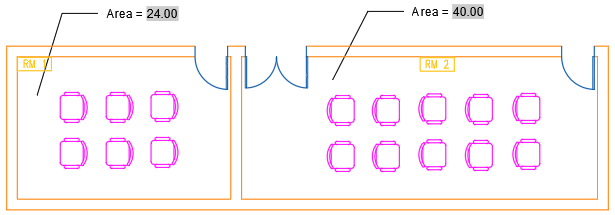
- Sprawdź odległości między krzesłami. Kliknij kolejno kartę Narzędzia głównepanel Narzędzialistę rozwijaną ZmierzSzybki.
Opcja Szybki jest szczególnie przydatna podczas wyświetlania odległości w czasie rzeczywistym na rysunku. Możesz również użyć polecenia ODLEG, aby ustalić odległość między określonymi punktami.
- Podczas przesuwania kursora odległości między obiektami są wyświetlane dynamicznie.
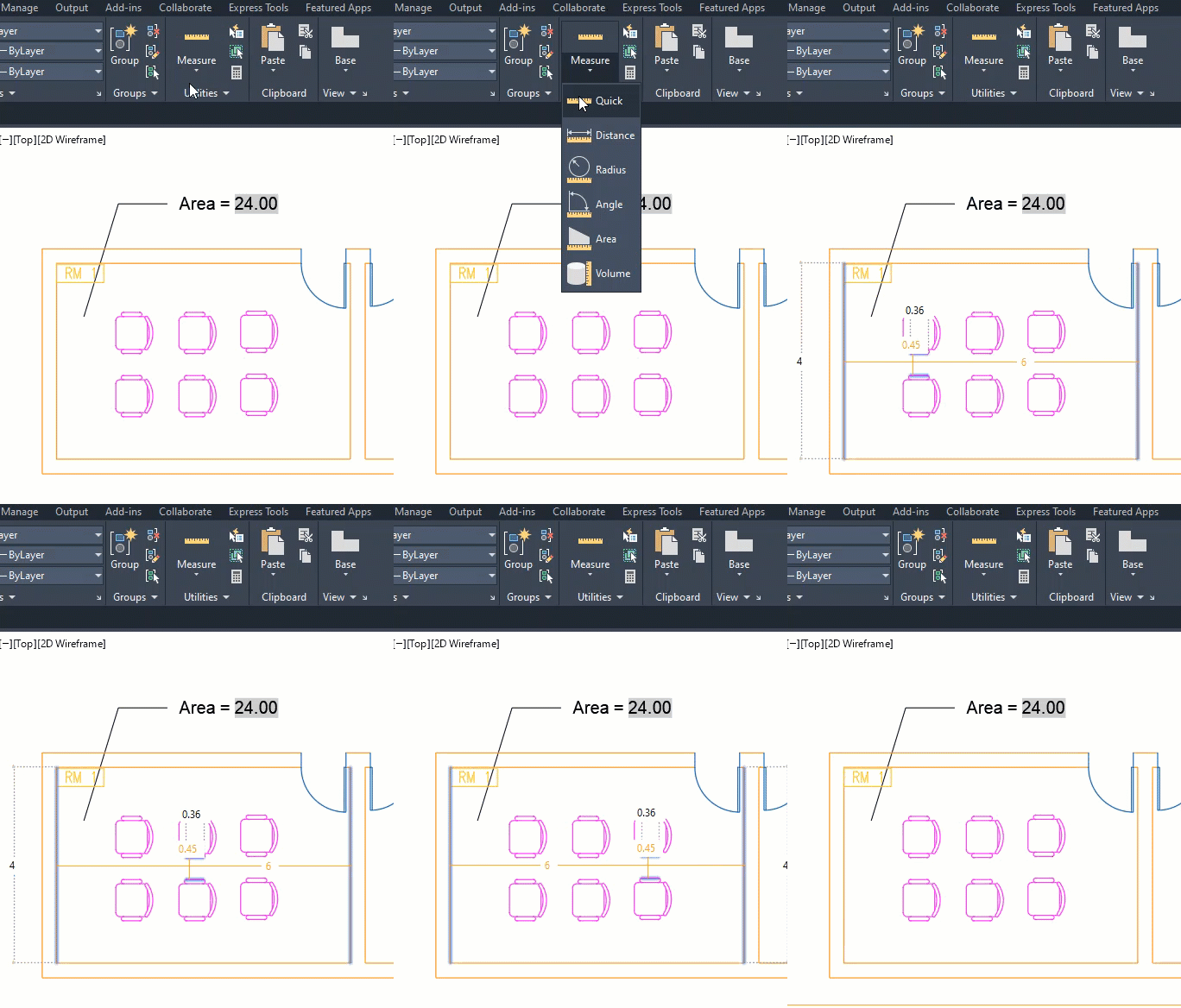
- Zmień ustawienie obiektów i rozstaw je odpowiednio.
Podsumowanie
Dokładne pomiary na rysunku mogą zaoszczędzić czas i ograniczyć koszty, a także zweryfikować wykonalność projektów.