Perpendicularidade GDT permite determinar o quão próximo de um ângulo reto está a interseção entre uma figura e uma referência. Este exemplo demonstra como criar um item de Perpendicularidade GD&T utilizando dois planos.
Para criar um item Perpendicularidade GD&T:
- Abra um grupo Geométrico na sequência de inspeção.
- Clique na guia Geometria > painel GD&T > Orientação > Perpendicularidade.
- Insira um Nome para a medição.
- Clique em Avançar para aceitar a tolerância angular padrão. O diálogo de Definição de Figura é exibido. Por exemplo:
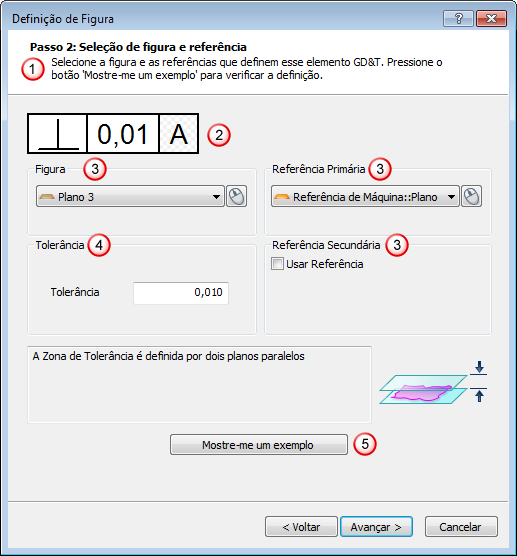
O diálogo contém:
 Instruções, que fornecem informações sobre como utilizar o diálogo.
 Painel de controle GD&T, que resume os detalhes do item GD&T. O exemplo exibe o símbolo de Perpendicularidade e uma tolerância de 0,01 diâmetros em relação à Referência A. A letra da referência é mostrada contra um fundo estampado para indicar que um item de sequência está selecionado como a referência. Se um item Referência GD&T estiver selecionado como a referência, o fundo da caixa é branco.
 Áreas Figura e Referência permitem especificar a figura a ser verificada e as referências contra as quais a figura deve ser testada. Clique em
  para selecionar um item na tela CAD utilizando o mouse.
 Área Tolerância, onde você define a tolerância para o item.
 Mostre-me um exemplo; clique nesse botão para exibir um diagrama exemplo para esse item em uma janela separada.
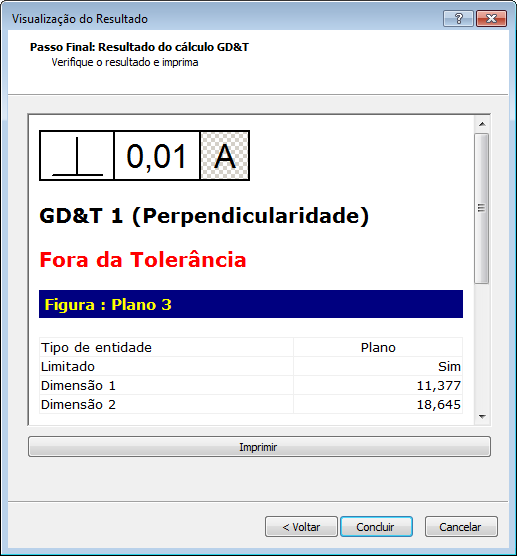
 - Especifique as configurações da figura e as referências e tolerância e então clique em Avançar para exibir o diálogo Visualização do Resultado. Por exemplo:
Role para baixo para exibir informações sobre a referência utilizada, a zona de tolerância e valor de erro. Por exemplo:
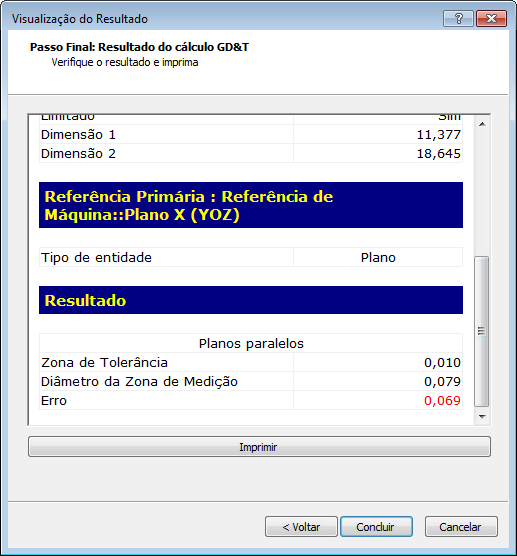
Se o valor Diâmetro da Zona Medida for menor ou igual à Zona de Tolerância mais qualquer bônus especificado, a medição está dentro da tolerância. Você pode adicionar um bônus ao utilizar um modificador de condição de material máximo ou mínimo.
- Para imprimir a informação, clique em Imprimir.
- Clique em Concluir para adicionar o item GD&T à sequência de inspeção.