Utilize um Grupo de Seção CNC para medir seções transversais através de uma peça seguindo um caminho do apalpador. Para criar um Grupo de Seção CNC, você precisa especificar o plano ao longo do qual a peça precisa ser capturada e então especificar os detalhes do caminho do apalpador a ser utilizado.
Para criar o caminho do apalpador para um Grupo de Seção CNC:
- Na guia Figuras, desfaça a seleção do botão Gerar Caminho do Apalpador.
- Clique na guiaInício > painel Criar > Forma > Grupo de Seção CNC. Um grupo de seção é adicionado à sequência de inspeção e o diálogo Inspeção de Seção é exibido na guia Figuras.
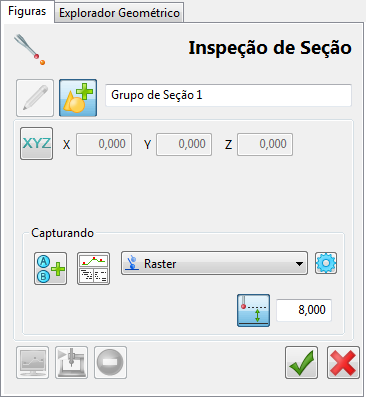
- Na sequência de inspeção, clique duas vezes no nome do grupo. O diálogo Seção é exibido.
- No diálogo Seção:
- Utilize a área Plano de Corte para especificar o local da seção na peça.
- Para utilizar níveis CAD para controlar a área da peça a ser capturada, selecione a caixa de seleção Usar níveis personalizados e clique em Níveis para especificar os níveis.
- Clique OK para salvar suas alterações e fechar o diálogo.
- No diálogo Inspeção de Seção:
- Selecione o método de captura AutoTouchTrigger Raster na lista Método de captura.
- Clique no botão Parâmetros
 . O diálogo Parâmetros Raster é exibido.
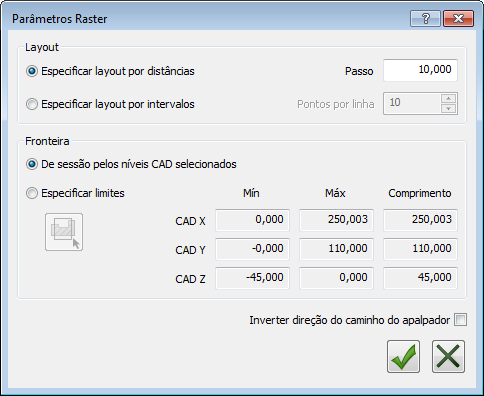
- No diálogo Parâmetros Raster, selecione um Método de layout para o caminho do apalpador. Para especificar:
a distância entre cada ponto na seção, selecione Especificar layout por distâncias e insira um valor de Passo.
- o número de pontos a serem capturados ao longo da seção, selecione Especificar layout por intervalos e insira um valor de Pontos por linha.
Para inverter a direção do caminho do apalpador, selecione a caixa de seleção Inverter direção do caminho do apalpador.
- Na área Fronteira, especifique a extensão do caminho do apalpador. Selecione:
- De sessão pelos níveis CAD selecionados para restringir o caminho do apalpador aos níveis CAD selecionados na área Níveis personalizados do diálogo Seção. Se nenhum nível personalizado estiver especificado no diálogo, o PowerInspect utiliza os níveis ativos especificados na guia CAD.
- Especificar limites para restringir o caminho do apalpador a fronteiras especificadas. Para especificar as fronteiras, insira os valores Mín, Máx e Comprimento para o caminho do apalpador em cada eixo principal do modelo CAD. Alternativamente, clique no botão Editar Graficamente
 e utilize a caixa exibida na tela CAD para restringir as fronteiras do caminho. Ao clicar em , o diálogo Editar Fronteira abre e uma caixa é exibida em torno do modelo na tela CAD. Para mover a caixa, clique com o botão esquerdo e segure uma linha amarela, arraste a caixa para sua nova posição e, a seguir, solte o botão do mouse. Para alterar o tamanho da caixa, clique com o botão esquerdo e segure uma linha azul, arraste a linha para a sua nova posição e, a seguir, solte o botão do mouse. Por exemplo:
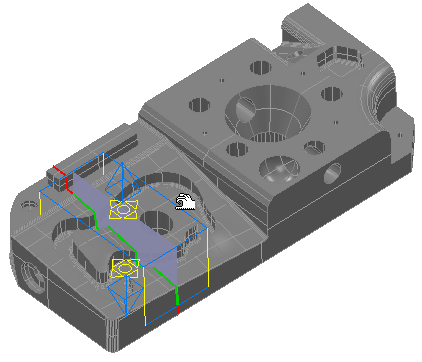
As posições e tamanhos das fronteiras são exibidos no diálogo Editar Fronteira e a posição e extensão do caminho do apalpador são exibidos em verde. Quaisquer pontos fora das fronteiras são excluídos do caminho do apalpador. Para ajustar o sombreamento do plano de corte, mova a barra deslizante de Opacidade no diálogo Editar Fronteira.
- Clique
 para salvar suas alterações e fechar o diálogo Parâmetros Raster.
- No diálogo Inspeção de Seção, clique em para salvar suas alterações. O caminho do apalpador da seção é exibido na tela CAD e você agora pode executar o item como parte da sequência de inspeção.
Para editar o caminho do apalpador de um grupo de Seção CNC:
- Na sequência de inspeção, selecione o grupo.
- No diálogo Inspeção de Seção, clique no botão Re-usar
 .
.
- Na lista Método de captura, selecione o método de captura UserDefined para ativar o Editor de Caminho do Apalpador. O PowerInspect converte os pontos para pontos de superfície guiados e esses são exibidos na sequência de inspeção.
Pontos de superfície guiados permitem medir o mesmo ponto em cada Medição de um documento.
- Ajuste o caminho do apalpador utilizando o Editor de Caminho do Apalpador.
- Clique para salvar suas alterações.
Você agora pode executar o item como parte da sequência de inspeção.