Itens de Melhor Ajuste permitem utilizar superfícies medidas para otimizar o alinhamento do modelo CAD com a peça. Utilize esses itens para reduzir imprecisões de alinhamento, para encontrar a Condição de Mínimo Material ou Condição de Máximo Material para o alinhamento, ou para maximizar o excesso de material entre a peça e o modelo.
Para criar um item de Melhor Ajuste:
- Selecione o nível de Definição da sequência de inspeção.
- Clique na guia Início > painel Criar > seta Alinhamento > Alinhamento de Melhor Ajuste.
- Insira um Nome para o alinhamento.
- Na lista Alinhamento, selecione o alinhamento que você deseja ajustar.
Se um melhor ajuste não tiver sido aplicado ao alinhamento selecionado, é exibido na caixa Alinhamento otimizado e o melhor ajuste é aplicado. Se um melhor ajuste já tiver sido aplicado ao alinhamento, o item de Melhor Ajuste mais recente que contenha o alinhamento selecionado é exibido na caixa Alinhamento otimizado, e é utilizado no Melhor Ajuste.
- Na lista Tipo de ajuste, especifique o tipo de ajuste que você deseja aplicar ao alinhamento.
- Melhor Ajuste - ignorar banda de tolerância — Selecione essa opção para ajustar os pontos o mais próximo possível das suas posições nominais. Os pontos podem estar acima ou abaixo da banda de tolerância.
- MínMáx - ajustar dentro da banda de tolerância — Selecione essa opção para ajustar a maior quantidade possível de pontos dentro da banda de tolerância. Isso pode fazer com que alguns pontos estejam mais afastados das suas posições nominais e resultar em maior desvio total.
- LMC - ajustar dentro da tolerância superior — Selecione essa opção para ajustar a maior quantidade possível de pontos abaixo do valor superior de tolerância e deixar a menor quantidade possível de material dentro da banda de tolerância.
- MMC - ajustar fora da tolerância inferior — Selecione essa opção para ajustar a maior quantidade possível de pontos acima do valor inferior de tolerância e deixar a maior quantidade possível de material na peça dentro da banda de tolerância.
- MáxMín - Máximo menor desvio — Selecione essa opção para maximizar o valor de menor desvio do modelo CAD por todos os pontos.
Esse método maximiza o excesso de material em torno da peça deslocando o menor desvio numa direção positiva (isto é, um desvio negativo torna-se menos negativo, e um desvio positivo torna-se mais positivo). Isso significa que você precisa selecionar pontos que cerquem completamente a peça para produzir um bom ajuste.
- MáxMín MMC - MáxMín para tolerâncias — Selecione essa opção para encontrar o máximo menor desvio acima da tolerância inferior especificada.
- Caso você não tenha selecionado o Tipo de ajuste de Melhor Ajuste, especifique a tolerância a ser utilizada na análise. Selecione:
- Pontos individuais para utilizar as tolerâncias de cada ponto.
- Grupos de inspeção para utilizar as tolerâncias dos grupos selecionados.
- Especificar tolerâncias para utilizar as tolerâncias inseridas nas caixas Tol inferior e Tol superior.
- Na caixa Nº máx. iterações, insira o número de cálculos de ajuste a serem executados.
- Na caixa Limiar, insira uma distância de corte. Se o movimento entre cálculos sucessivos for menor que a distância para todos os pontos, a análise é interrompida. Se você inserir uma distância menor que 0.0001, o valor é convertido para notação científica.
- Na lista Método, especifique o tipo de transformação que pode ser aplicada ao alinhamento. Selecione:
- Apenas Translação para permitir apenas translação. Desmarque uma caixa de verificação Permitir translação ao longo para evitar a translação nesse eixo.
- Translação e Rotação para permitir translação e rotação em todos os eixos.
- Melhor Ajuste 2D para permitir rotação em torno de um eixo selecionado, com o ponto de rotação indefinido.
Caso deseje fixar a translação ao longo do vetor, selecione a caixa de verificação Travar a translação ao longo do vetor, e selecione uma entrada na lista Método, Plano Fixo para especificar a normal do plano:
Explicitamente Definido — Selecione um eixo principal ou tipo de coordenada na lista Tipo de Coordenada. Os pontos capturados são rotacionados apenas em torno desse eixo. Se você selecionar um tipo de coordenada, precisa especificar a direção nominal utilizando as caixas exibidas.
Por padrão, o PowerInspect é livre para PowerInspect em todos os eixos. Caso deseje travar a translação ao longo do vetor, clique na opção Travar a translação ao longo do vetor.
Baseado em Figura — Selecione o item em torno do qual os pontos capturados podem ser rotacionados na lista exibida. Alternativamente, clique em
 para selecionar a figura na tela CAD.
 - Apenas Rotação para permitir apenas rotação em torno de um ponto fixo.
Selecione uma entrada na lista Método, Ponto Fixo para especificar o ponto:
Explicitamente Definido — Selecione um Tipo de Coordenada e então insira as coordenadas do ponto nas caixas exibidas.
Baseado em Figura — Selecione a figura geométrica que contém o ponto de rotação na lista exibida. Alternativamente, clique em
para selecionar a figura na tela CAD. - Eixo Rotacional para permitir rotação somente em torno de um eixo selecionado, com o centro de rotação nesse eixo.
Travar a translação ao longo do vetor — Por padrão, o PowerInspect é livre para transladar acima do eixo selecionado. Selecione essa opção para fixar a translação ao longo do vetor.
Eixo de Referência — Selecione o eixo em torno do qual o modelo CAD pode ser rotacionado. Alternativamente, clique em
para selecionar a figura na tela CAD.
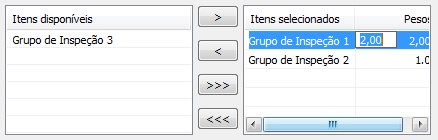
- Adicione um ou mais grupos à lista Itens selecionados para especificar os dados de ajuste. Clique em:
 para mover o grupo selecionado da lista Itens selecionados para a lista Itens disponíveis.
 para mover o grupo selecionado da lista Itens disponíveis para a lista Itens selecionados.
 para mover todos os grupos na lista Itens disponíveis para a lista Itens selecionados.
 para mover todos os grupos na lista Itens selecionados para a lista Itens disponíveis.
Por padrão, cada grupo na lista Itens selecionados afeta igualmente o ajuste. Para atribuir maior ênfase às medições de um grupo, clique no grupo, clique no valor de peso, e então digite um multiplicador na caixa de entrada.
Por exemplo, se você inserir um peso de 2.00 para o Grupo de Inspeção 1, o efeito é o mesmo que inserir cada ponto no cálculo duas vezes. Isso duplica o efeito do grupo no erro residual:
- Para incluir o item no relatório, selecione a caixa de verificação Saída no relatório.
- Clique OK para salvar suas alterações e fechar o diálogo. Quando os grupos selecionados estiverem medidos, execute o Analisador de Melhor Ajuste para otimizar o alinhamento.