O método de captura Raster permite criar um padrão de captura para uso com grupos de inspeção de superfície. Utilize o diálogo Parâmetros Raster para especificar a densidade de pontos no padrão e a extensão do caminho do apalpador criado.
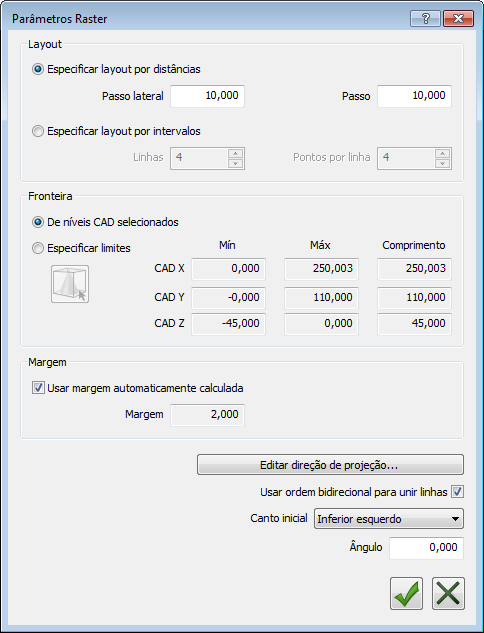
Para alterar os parâmetros para o método de captura Raster:
- Selecione o método Raster, e clique no botão Parâmetros
 . O diálogo Parâmetros Raster é exibido.
- Na área Layout, especifique como as linhas do caminho do apalpador são criadas. Selecione:
- Especificar layout por distâncias para controlar a distância entre cada ponto.
Na caixa Passo lateral, insira a distância entre cada linha no caminho do apalpador; na caixa Passo, insira a distância entre os pontos em cada linha do caminho do apalpador.
- Especificar layout por intervalos para controlar o número de pontos.
Na caixa Linhas, insira o número de linhas no caminho do apalpador; na caixa Pontos por linha, insira o número de pontos em cada linha.
- Especificar layout por distâncias para controlar a distância entre cada ponto.
- Na área Fronteira, especifique a extensão do caminho do apalpador. Selecione:
- De níveis CAD selecionados para restringir o caminho do apalpador aos níveis CAD selecionados na área Níveis personalizados do diálogo Grupo de Inspeção. Se nenhum nível personalizado estiver especificado no diálogo do grupo, o PowerInspect utiliza os níveis ativos especificados na guia CAD.
- Especificar limites para restringir o caminho do apalpador a fronteiras especificadas. Para especificar as fronteiras, insira os valores Mín, Máx, e Comprimento para o caminho do apalpador em cada eixo principal do modelo CAD.
Alternativamente, clique no botão Editar Graficamente
 e utilize a caixa exibida na tela CAD para restringir as fronteiras do caminho.
Para mover a caixa, posicione o cursor sobre uma linha amarela, e quando o cursor mudar para
 , clique com o botão esquerdo e arraste.
Para modificar o tamanho da caixa, posicione o cursor sobre uma linha azul, e quando o cursor mudar para
 , clique com o botão esquerdo e arraste. Por exemplo:
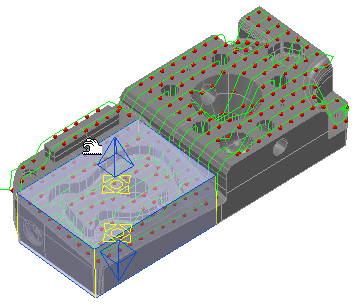
As posições e tamanhos das fronteiras são exibidos no diálogo Editar Fronteira. Quaisquer pontos fora das fronteiras são excluídos do caminho do apalpador. Para ajustar o sombreamento da caixa, movimente a barra deslizante Opacidade no diálogo Editar Fronteira.
- Por padrão, o PowerInspect calcula a margem do caminho do apalpador a partir do tamanho do apalpador. Para especificar a margem, desmarque a caixa de verificação Usar margem automaticamente calculada e digite o novo valor na caixa Margem.
- Por padrão, o PowerInspect projeta o caminho do apalpador no modelo CAD na direção Z+. Para projetar pontos numa direção diferente, clique em Editar direção de projeção e crie uma transformação para modificar o vetor.
- Selecione a caixa de verificação Usar ordem bidirecional para unir linhas para alternar a direção do caminho do apalpador entre linhas. Desmarque a caixa de verificação para utilizar a mesma direção para cada linha.
- Na lista Canto inicial, selecione o canto no qual você deseja que o caminho seja iniciado.
- Por padrão, as linhas seguem paralelas ao eixo X do modelo. Para alterar a direção da linha, insira um valor na caixa Ângulo. Um valor positivo rotaciona o caminho em sentido anti-horário; um valor negativo rotaciona no sentido horário.
- Clique no botão OK
 para salvar suas alterações.