A figura Adicionar Triângulo permite que você adicione triângulos a um modelo de malha para preencher furos ou gaps. Utilize o modo Único para adicionar um único triângulo selecionando três pontos para utilizar como nós ou o modo Sequência para encadear triângulos utilizando os nós do triângulo adicionado anteriormente. Além disso, o novo diálogo Adicionar triângulo permite alternar entre os dois modos para selecionar o melhor método para adição de cada triângulo.
Para adicionar triângulos a um modelo em malha:
- Selecione uma malha.
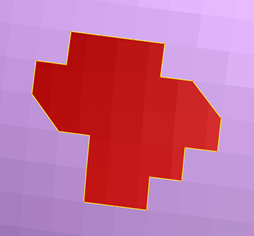
Por exemplo, a malha abaixo apresenta um furo irregular:
- Clique na guia Ferramentas de Malha > painel Triângulos > Adicionar para exibir o novo diálogo Adicionar triângulo:
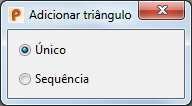
- Selecione um modo. Selecione:
Único para adicionar um único triângulo selecionando três pontos. Por exemplo:
- Selecione os pontos de
 e
e  . Os nós selecionados são destacados em azul: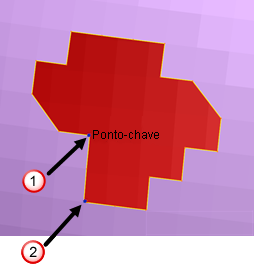
- Selecionar o ponto
 . O novo triângulo é desenhado: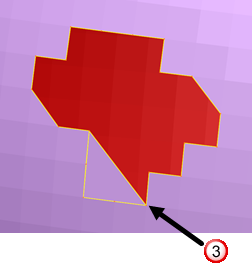
Sequência para encadear triângulos usando os nós de um triângulo adicionado anteriormente. Por exemplo:- Mova o cursor para a área na qual você deseja adicionar um triângulo. Os nós na aresta mais próxima do triângulo anteriormente adicionado são destacados em azul. Por exemplo pontos e são destacados abaixo:
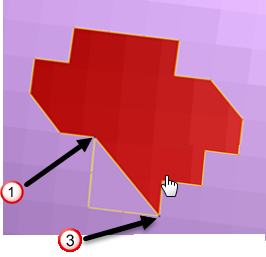
- Selecione o ponto
 para completar o triângulo. O novo triângulo é desenhado: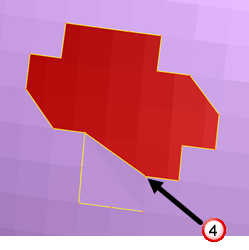
Nota: Arestas abertas, onde o triângulo adicionado não se ajusta bem aos triângulos existentes, são desenhadas em amarelo. - Selecione os pontos de
- Continue adicionando triângulos ao selecionar pontos para utilizar como nós.
Você pode utilizar os seguintes tipos de pontos como nós:
-
- Vértices existentes — pontos na fronteira de uma malha, que especificam as arestas de triângulos existentes. Os exemplos acima utilizam os vértices existentes como nós.
- Pontos em objetos geométricos adicionados — pontos em linhas ou curvas, que podem ser adicionados para ajudar a transpor um gap numa malha.
- Qualquer ponto na janela gráfica — pontos no espaço que não se encontram num objeto, fronteira ou triângulo existente.
Dica: O cursor inteligente posiciona em pontos-chave que forem mais adequados para seleção como nós.Nota: Não é mais possível selecionar pontos do outro lado de uma malha, por exemplo em triângulos atrás de um gap. Selecione guia Vista > painel Aparência > Malha > Arestas Abertas e Internas (oco) ou Nós e Arestas Abertas (oco), para acessar pontos a serem utilizados como nós através de uma malha.
-
- Para desfazer um nó, segure o cursor sobre ele. Uma cruz vermelha é exibida:
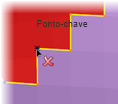
- Clique para desfazer a seleção do nó.
- Quando você tiver terminado de adicionar os triângulos, feche o diálogo.