Utilize a opção Esculpir para alterar a forma de uma malha:
- Selecione a malha.
- Clique na guia Ferramentas de Malha > painel Triângulos > Esculpir para exibir barra de ferramentas Esculpir:

- Selecione uma das seguintes operações:
 — para adicionar material. Utilize essa opção em combinação com as ferramentas de pincel para adicionar material. Utilizar Adicionar material não aumenta o número de triângulos, mas eleva os nós existentes. A orientação do modelo afeta o modo como a área é elevada.
 — para remover material. Utilize essa opção em combinação com as ferramentas de pincel para rebaixar os nós de triângulo sob o pincel dando a impressão de que o material foi entalhado do modelo.
 — para suavizar triângulos. Utilize essa opção para suavizar irregularidades nos nós de triângulo. Para cada nó na área de suavização, o PowerShape calcula uma posição com base nos nós adjacentes.
 — para apagar triângulos. Utilize essa opção para desfazer ações de adicionar, remover ou suavizar executadas durante a sessão de edição atual. Você pode usá-la em combinação com Intensidade para desfazer as alterações; defina Intensidade como 100% para mover o nó para sua posição original em uma etapa. Configure a opção como 50% para mover o nó para sua posição original em dois passos.
- Para ajustar o pincel, utilize:
 Diâmetro do pincel — Selecione o botão e arraste a barra deslizante (ou D + roda do mouse) para aumentar ou diminuir o tamanho do pincel.
 Intensidade — Selecione o botão e arraste a barra deslizante (ou H + roda do mouse) para aumentar ou diminuir a quantidade pela qual cada nó é elevado ou rebaixado como uma porcentagem do raio do pincel.
 Suavidade do pincel — Clique no botão e utilize a barra deslizante (ou M+ roda do mouse) para aumentar ou diminuir a suavidade da área sendo esculpida. A suavidade determina se há qualquer redução na intensidade em direção às arestas do pincel.
Uma configuração de 0% mantém a intensidade até a aresta do pincel.
Uma configuração de 100% suaviza o material ao longo do diâmetro do pincel.
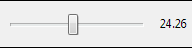 Utilize a barra deslizante para inserir o valor a ser associado ao botão selecionado.
- Para especificar desvio máximo e comprimento, utilize:
 Limitar desvio — Clique no botão e insira o desvio máximo segundo o qual os nós podem ser movidos.
 Refinar triângulos — Clique no botão e insira o comprimento máximo a ser utilizado ao refinar triângulos.
 Exibir desvios — Utilize esse botão para visualizar a diferença entre o modelo original e os modelos esculpidos ao utilizar as ferramentas de edição. Desmarque-a para ocultar as diferenças.
- Movimente o cursor sobre o modelo para realizar as alterações necessárias. Quando você tiver acabado a edição, clique em Sair
 para fechar a barra de ferramentas.