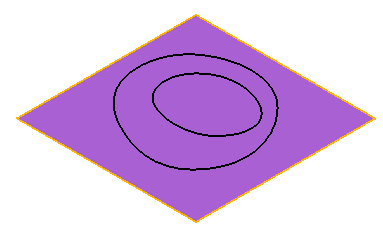
O exemplo a seguir é um morph de regiões de triângulo que utiliza uma curva e um ponto de contorno.
Nota: Para visualizar os efeitos de morph, devem existir triângulos suficientes para permitir a transformação. O plano no exemplo abaixo foi refinado para aumentar o número de triângulos.
- Selecione a malha.
- Clique na guia Ferramentas de Malha > painel Triângulos > Morph usando Curvas para exibir o diálogo Morph de Triângulos usando Curvas.
- Clique no botão Centro de Gravidade
 para destacar o centro de gravidade.
O ponto é destacado em azul
 .
. - Utilize Ctrl+Clique para selecionar:
- ponto .
- contorno externo
 .
.
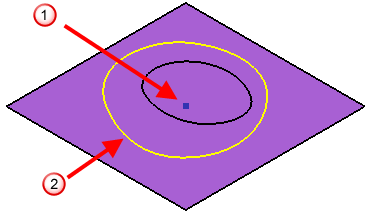
- ponto
- Selecione Linear na lista Blend.
- Selecione Mover na lista Transformar fora.
- Configure o valor Z como 10.
- Clique em Prever para exibir o modelo.
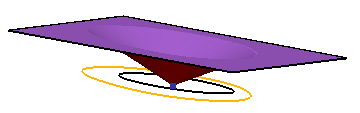
Isso mostra que:
- A região interna (o ponto) não é movida.
- A região externa é movida por 10.
- A área de combinação é criada utilizando blend linear.