A seguir, há um exemplo de regiões de triângulo que aplicam morph usando curvas:
Nota: Para visualizar os efeitos de morph, devem existir triângulos suficientes para permitir a transformação. O plano no exemplo abaixo foi refinado para aumentar o número de triângulos.
- Selecione a malha.
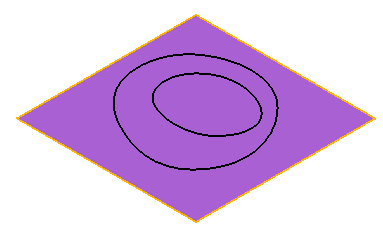
- Clique na guia Ferramentas de Malha > painel Triângulos > Morph usando Curvas para exibir a caixa de diálogo Morph de Triângulos usando Curvas .
- Clique
 para selecionar: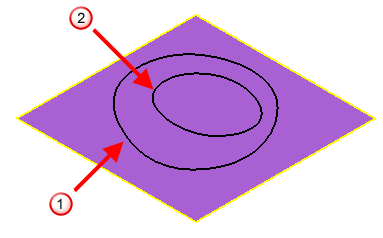
 Item externo
  Item interno
 - Selecione Mover na lista Transformar dentro.
- Configure o valor Z como 5.
- Selecione Suave como o tipo de Blend.
- Clique em Prever.
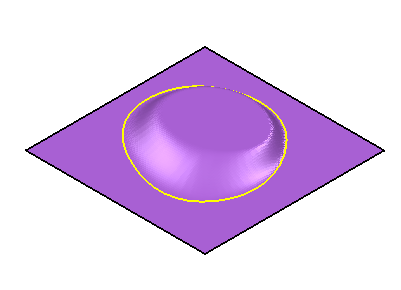
Isso exibe as seguintes alterações:
- A região interna é movida para cima por 5.
- A área de combinação (entre os dois contornos) é criada utilizando o algoritmo de suavização.
- Selecione Escalar na lista Transformar fora.
- Insira 1.5 como o Fator de escala.
- Clique no botão Travar X
 para travar o eixo X.
 - Clique em Prever.
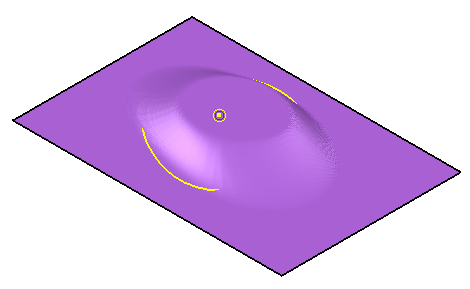
Isso mostra que:
- A região externa é escalada por 1.5.
- A região não é escalada na direção X.