Você pode transformar uma ou mais regiões do modelo de malha. As regiões são definidas por planos.
Para aplicar morph a uma malha usando planos:
- Selecione a malha.
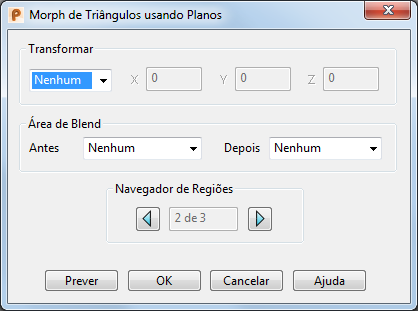
- Clique na guia Ferramentas de Malha > painel Triângulos > Morph usando Planos para exibir a caixa de diálogo Morph de Triângulos usando Planos. As opções exibidas na caixa de diálogo refletem a região selecionada:
Dois planos são utilizados para definir as regiões do modelo:
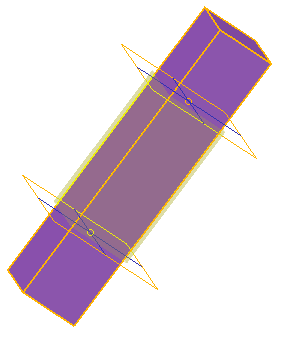
- Ajuste a posição de um plano clicando duas vezes no plano e modificando as coordenadas utilizando o diálogo Plano.
- Escolha uma opção de Transformar. Selecione:
- Nenhum para que não haja combinação entre a região central e as regiões externas.
- Mover para mover a região entre os dois planos. Insira valores X, Y e Z para indicar a distância movida ao longo dos eixos.
- Rotacionar para rotacionar a região entre os dois planos. Insira um Ângulo de rotação. Clique no botão Reposicionar
 para definir uma nova origem de rotação.
- Escalar para aumentar ou diminuir o tamanho da região inserindo um Fator de escala. Por exemplo, para aumentar o tamanho da região em 20%, configure Fator como 1.2. Por padrão, o Fator é aplicado em todas as direções. Utilize os botões Travar
 para bloquear a escala em um determinado eixo.
Clique em Reposicionar
 para definir uma nova posição para a origem da escala.
- Offset para definir o offset para a região. Insira uma Distância de offset.
- Especifique a Área de Blend a ser utilizada Antes e Depois da região de transformação. Planos adicionais são inseridos no modelo para definir a região de combinação.
Os seguintes tipos de combinação estão disponíveis:
- Nenhum não cria uma combinação entre a região transformada e as regiões adjacentes
 :
:
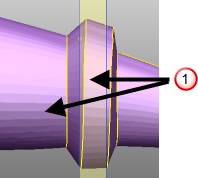
- Suave cria uma curva suave entre regiões de transformação adjacentes. A curva é tangencial em ambas as arestas da região de combinação:
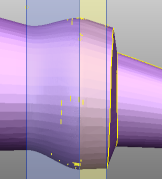
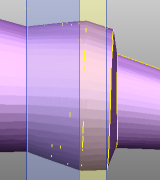
- Linear cria uma combinação de linha reta entre as duas regiões de transformação:
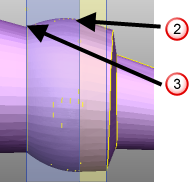
- Suave para Agudo cria uma combinação suave para agudo entre a região anterior e a região atual. Isso cria uma transição que utiliza uma curva tangencial ao lado da primeira região de transformação
 e uma combinação linear ao lado da segunda região de transformação
  :
:
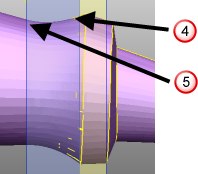
- Agudo para Suave cria uma combinação agudo para suave entre a região anterior e a região atual. Isso cria uma transição que utiliza uma combinação linear ao lado da primeira região de transformação
 e uma curva tangencial ao lado da segunda região de transformação
  :
:
- Nenhum não cria uma combinação entre a região transformada e as regiões adjacentes
- Utilize os botões no Navegador de Regiões para especificar a região a sofrer morph.
- Clique em Prever para visualizar o morph.
- Ajuste as opções, se necessário.
- Clique em OK para aplicar morph à região.