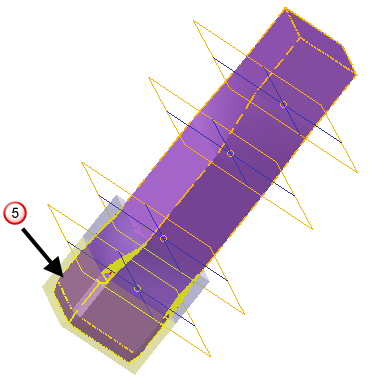
O seguinte é um exemplo de morph de uma malha usando regiões planares:
- Selecione a malha.
- Clique na guia Ferramentas > painel Triângulos > Transformar Usando Planos para exibir o diálogo Transformar Triângulos por Regiões Planares. Planos são utilizados para indicar as diferentes regiões no modelo:
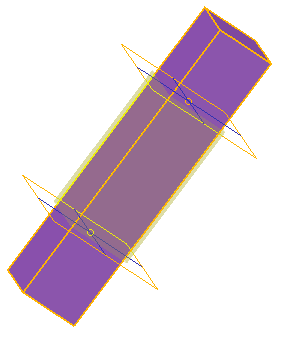
- Clique duas vezes no plano superior para exibir o diálogo Plano.
- Defina o plano superior como segue:
- Configure Z como 30.
- Clique OK para mover o plano.
- Clique duas vezes no plano inferior para exibir o diálogo Plano.
- Defina o plano inferior como segue:
- Configure Z como 15.
- Clique OK para mover o plano. Os planos superior e inferior agora se parecem com o seguinte:
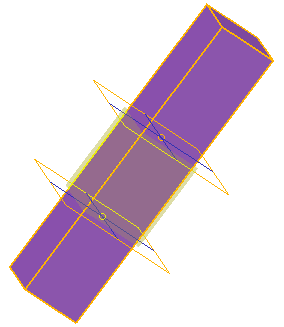
- Defina a região de Transformação como segue:
- Selecione Rotacionar na lista.
- Configure o Ângulo como 10.
- Clique em Prever.
A região entre os dois planos é rotacionada em 10
 :
:
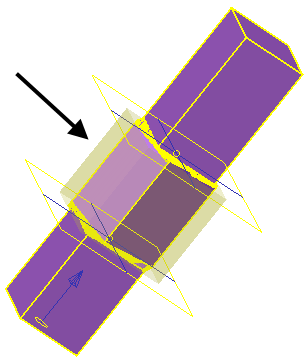
- Especifique a Área de Blend como segue:
- Selecione Suave na lista Antes.
- Selecione Linear na lista Depois.
- Clique em Prever.
A combinação inferior, entre
 e
e  , é criada utilizando o algoritmo de suavização.
A combinação superior, entre
 e
e  , é criada utilizando o algoritmo linear.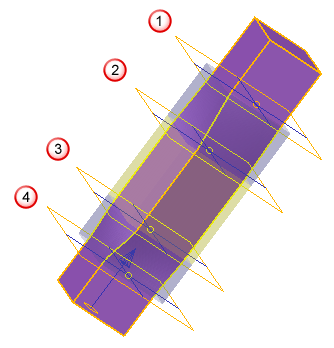
- Clique no botão Região Anterior
 para ir até a inferior,
  .
.
- Crie uma região de offset como segue:
- Selecione Offset na lista Região de Transformação.
- Configure Distância como 1.
- Clique em Prever.
A região
sofre offset por 1:
- Clique no botão Próxima Região
 duas vezes para ir até a região superior,
  .
.
- Crie uma região de offset como segue:
- Selecione Offset na lista Transformar.
- Configure Distância como 2.
- Clique em Prever.
A região
sofre offset de 2:
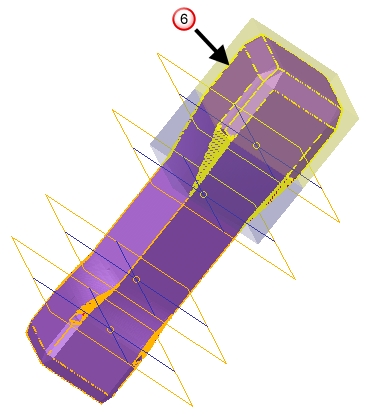
- Clique OK para modificar o modelo como segue:
- A região
 é rotacionada por 10.
- A combinação inferior
 utiliza o algoritmo suave.
- A combinação superior
 utiliza o algoritmo linear.
- A região inferior sofre offset de 1.
- A região superior sofre offset de 2.
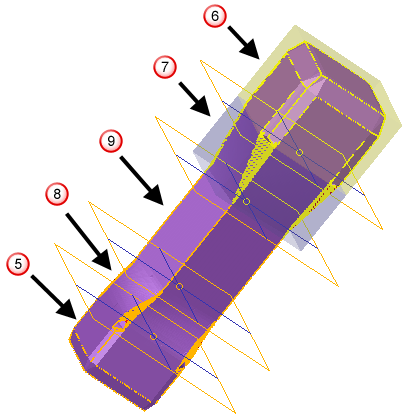
- A região
- Aplique morph adicional conforme necessário.