Предыдущее: Глава 6 | Следующее: Глава 7
Это упражнение обучает, как запустить вашу CAD модель в Autodesk® CFD, используя Менеджер проекта исследования. Вы пройдете краткое знакомство с интерфейсом Autodesk® CFD и получите опыт навигации по модели, выбора компонентов модели и изменения видимости объекта.
Сначала мы должны ответить на вопросы из главы 2:
Что вы знаете об этой конструкции?
- Каковы рабочие условия?
- 100 м3/H 60 (куб. фут в мин.) вентилятор предоставляет 20° C (68° F) для автомобиля, который находится в окружающей среде с 37° C (100° F).
- Какие материалы используются в этом проекте?
- Кузов автомобиля стальной, покрышки - резиновые, окна - стекло, а интерьер представляет собой пользовательский материал.
Что вы хотите знать об эффективности этого проекта?
- Каковы цели для данного проекта?
- Равномерное охлаждение на протяжении всего пассажирского тела в передних и задних сидениях.
- Каковы критерии успеха или неудачи?
- Температуры пассажира не могут изменяться более 2° C с головы до ног или более 2° от передней к задней части пассажира
Что можно изменить в этом проекте для достижения поставленных целей?
- Могут ли быть изменены рабочие условия?
- Да, но сначала нам необходимо изучить условия худшего случая. Меньший вентилятор может быть использован, но больший вентилятор - невозможно.
- Материалы могут быть изменены?
- Нет
- Какие части проекта можно изменить?
- Могут использоваться различные места и углы воздуховода.
- Пути воздуховода могут быть добавлены, если они не пересекаются с внутренним пространством салона.
- Стоимость изменений должна быть минимизирована.
1. Откройте модель в САПР
Файлы геометрии находятся во вложенной папке Autodesk CFD 2018 Fundamentals\<САПР>, в которую был извлечен сжатый файл модели в разделе «Введение». В данном упражнении предположим, что вы извлекли файл верхнего уровня диска C:.
2. Запустите в Autodesk® CFD:
|
САПР |
Метод запуска |
|
Autodesk® Inventor |
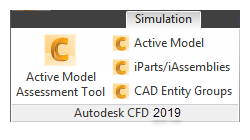
Перейдите на вкладку Моделирование и выберите Активная модель
|
|
PTC Creo и Pro/Engineer |
Откройте меню Autodesk CFD 2019 и выберите Launch Active Model. |
|
Solid Works |
Откройте вкладку Autodesk CFD 2019 и выберите Active Model. |
|
UGNX |
Анализ_Запуск Autodesk CFD: |
3. В Менеджере исследования проекта, назначьте имена проекту исследования, проекту и сценарию
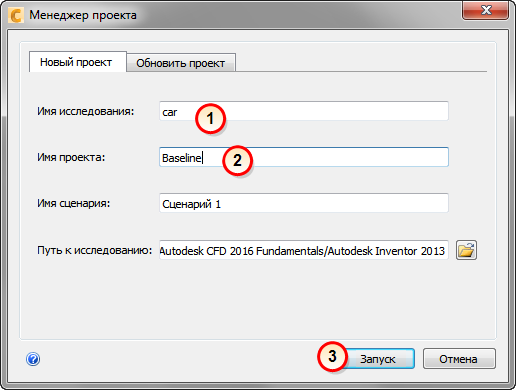
- Имя проекта исследования = Автомобиль
- Имя проекта = Базовый
- Нажмите Запустить
При запуске из Pro/Engineer, появится подсказка о работе с помехами. Выберите "Да", чтобы продолжить.
4. Закройте диалоговое окно "Инструменты геометрии", нажав "Х" в правом верхнем углу.
Мы обсудим инструменты геометрии в следующей главе.
5. Для ознакомления с навигацией, попрактикуйте эти методы:
- С помощью мыши поворачивайте, панорамируйте и зуммируйте модель.
- Увеличение и уменьшение масштаба с помощью колесика мыши. Обратите внимание, что масштабирование ориентировано на курсор мыши.
- Увеличьте изображение области окна зумирования с помощью элементов управления мыши (Shift + левая кнопка мышки).
- Повторите с помощью командой единовременного зумирования:Навигация (панель) > Зумирование (меню) > Зумировать окно.
- Отменить и повторить зумирование с помощью Предыдущий вид и Следующий вид (также на панели Навигация).
- Установите модель в окне с Зумирование отображения (в меню Зумирование).
- Измените вид модели на контур
 Прозрачный
 , и верните "Тонированный"
  , используя меню Визуальный стиль.
- Используйте видовой куб для изучения модели с разных углов:
- Для изменения ориентации модели, щелкните на углах, ребрах, гранях видового куба.
- Чтобы повернуть модель под углом 90°, используйте стрелки вращения вокруг видового куба.
Для получения дополнительных сведений о навигации модели...
Необязательный шаг: Чтобы задать режим навигации в САПР
- Откройте Меню приложения (в левом верхнем углу). Щелкните Параметры.
- Выберите вкладку Навигация.
- Выберите систему САПР из меню Режим навигации
- Нажмите ОК.
- Перезапустите Autodesk® CFD, чтобы применить изменения. (Выберите Да в ответ на запрос о сохранении проекта исследования.)
- Откройте свой проект.
- Подтвердите изменения, выполняя шаги, описанные выше.
6. Практика выбора и отмены выбора объектов
- Наведите курсор мыши на изображение автомобиля. Элементы выделяются зеленым цветом при наведении на них курсором мыши.
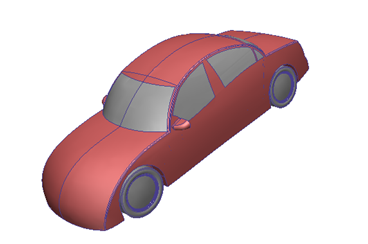
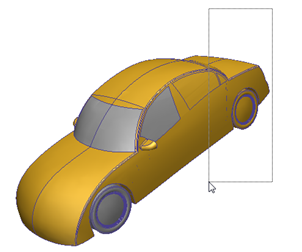
- Щелкните левой кнопкой мыши на кузове автомобиля и переместите курсор мыши вне модели. Выбранная деталь становится красной:
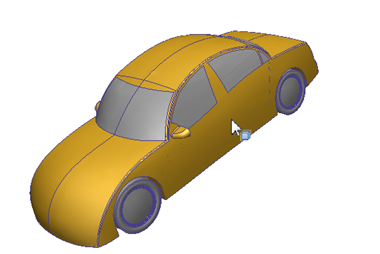
- Наведите курсор на выбранный элемент. Его цвет изменится на желтый.
- Щелкните левой кнопкой мыши на кузове автомобиля, чтобы отменить его выбор.
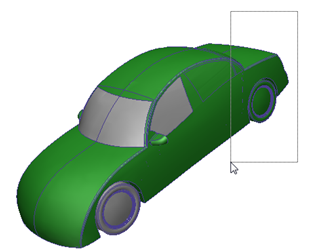
- Удерживайте нажатой левую кнопку мыши и перетащите прямоугольник вокруг части автомобиля. Все детали, пересекаемые рамкой, изначально зеленого цвета. Отпустите левую кнопку мыши, и они окрашиваются красным цветом, указывая на то, что они выбраны:
- Отмените выбор этих деталей путем перетаскивания другого прямоугольника через них:
- Щелкните правой кнопкой мыши и выберите Выбрать все. Все детали красного цвета.
- Чтобы отменить выбор всех деталей, щелкните правой кнопкой мыши и выберите Отменить выбор.
- Чтобы изменить режим выбора поверхности, щелкните правой кнопкой мыши и выберите Выбор типа > Поверхность.
- Рекомендуется выбор и отмена выбора поверхностей путем нажатия и перетаскивания.
- Чтобы выбрать все поверхности, щелкните правой кнопкой мыши и выберите Выбрать все. Для отмены выбора всех объектов, нажмите правую кнопку мыши и выберите Отменить выбор.
7. Практика скрытия и отображения объектов
- Для изменения типа выбора, щелкните правой кнопкой мыши и выберите Выбор типа> Объем.
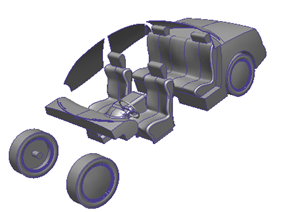
- Чтобы скрыть детали, щелкните правой кнопкой мыши на детали и выберите Скрыть. Повторите операцию с другими деталями.
- Чтобы возобновить все детали, щелкните правой кнопкой мыши и выберите Показать все.
- Чтобы скрыть деталь, удерживайте клавишу CTRL и среднюю кнопку мыши на детали. Повторите операцию с другими деталями.
- Чтобы возобновить все детали, удерживайте клавишу Ctrl и щелкните средней кнопки мыши в графической области (вне модели).
- Для отмены и повторения предыдущих шагов, удерживая нажатой клавишу Ctrl и медленно крутите колесико прокрутки. Это удобно, если вы случайно скрыли или отобразили детали.
- Для работы с поверхностями, щелкните правой кнопкой мыши и выберите Выбор типа > Поверхность. Скройте и отобразите поверхности с помощью следующих шагов.
- Завершите, щелкнув правой кнопкой мыши и выбрав Показать все.
Конец упражнения