Предыдущее: Глава 5 | Следующее: Упражнение 1
В этой главе мы изучим основные компоненты пользовательского интерфейса и основы работы с Autodesk® CFD.
Обзор Autodesk® CFD Autodesk ® CFD
Это стандартная компоновка интерфейса пользователяAutodesk® CFD :
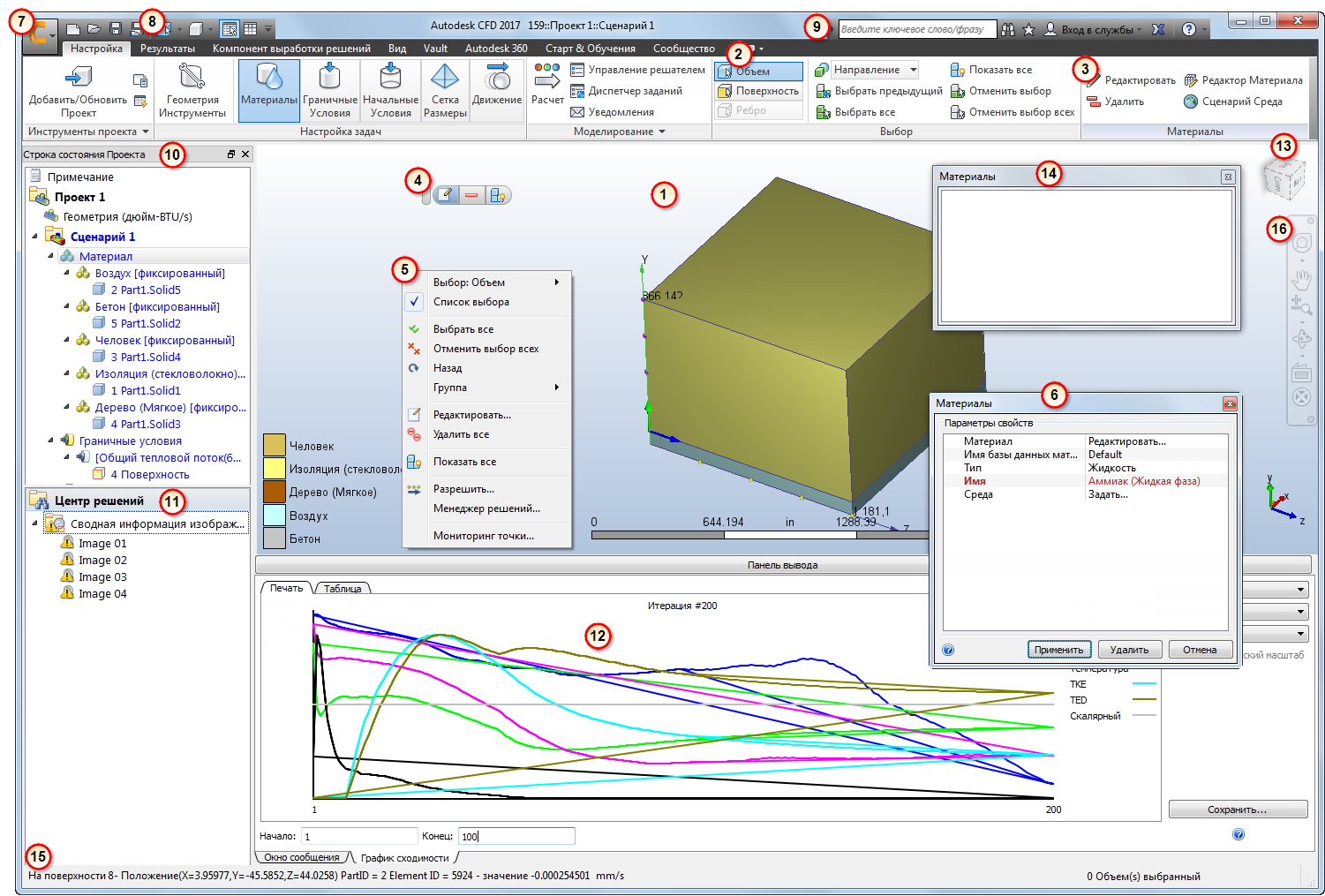
1. Графическое окно: Вид модели
Цвет фона в графическом окне Autodesk® CFD задается цветом фона в САПР.
Чтобы изменить это, откройте Меню приложения, нажмите Параметрыи измените параметр Цвет фона на Пользовательский.
2. Лента: Основы
Лента находится в верхней части интерфейса пользователя. Используйте их для взаимодействия с моделью на всех стадиях моделирования.
Организация и соглашения об именовании
Каждая лента следует простой иерархической конструкции:

- Вкладка: Организация верхнего уровня ленты. Все команды на вкладке имеют общее назначение, и либо поддерживают определенный этап в процессе моделирования (Настройки и Результаты) или помогают достичь выполнения конкретной цели (Вид и Начало работы).
- Панель: Группы, тесно связанных команд
- Команда: Индивидуальные команды на ленте. Команды доступны в различных формах, включая кнопки и меню.
На протяжении разделов справки Autodesk® CFD, процедуры относятся к конкретным командам из ленты. Для обеспечения наглядности, каждая ссылка состоит из названия вкладки, затем названия панели, за которой следует наименование команды (Вкладка > Панель " > Команда).
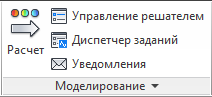
Например, это ссылка на команду Менеджер Solver в панели Моделирование вкладки Настройка.
Настройки (вкладка) > Моделирование(панель) > Solver Manager.
Высплывающие меню
В строке заголовка некоторых панелей. маленькая стрелка указывает на то, что дополнительные элементы управления расположены на панели в раскрывающемся меню. Для просмотра этих элементов управления, щелкните стрелку в заголовке панели:
По умолчанию, меню пропадает после перемещения мыши. Чтобы заблокировать выпадающее меню, щелкните значок булавки:
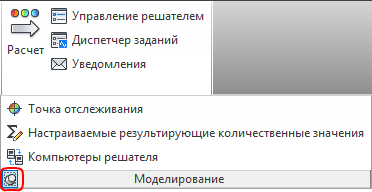
Чтобы скрыть выпадающее меню, снова щелкните значок булавки.
Адаптация Ленты
Внешний вид Ленты можно изменять в соответствии с требованиями.
Для изменения местоположения панели
- Наведите указатель мыши на заголовок панели.
- Нажмите и удерживайте левую кнопку мыши.
- Перетащите в требуемое местоположение.
Чтобы вернуть панель в положение по умолчанию
- Перетащите панель в исходное положение в ленте.
- В качестве альтернативы, наведите указатель мыши на панель, пока не появится рамка, и нажмите иконку Вернуть панель в Ленту.
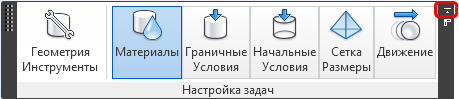
Чтобы скрыть панель
- Щелкните правой кнопкой мыши на заголовке панели.
- Разверните список Показать панели.
- Снимите флажок "Имя панели".
Чтобы минимизировать Ленту
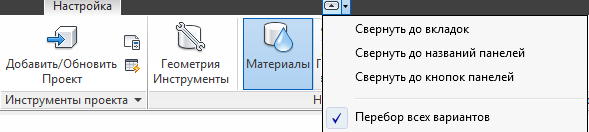
- Чтобы выбрать режим, щелкните на стрелку меню справа от вкладки метки (1), и выберите из списка.
- Чтобы минимизировать Ленту до выбранного режима, нажмите кнопку со стрелкой (2). Чтобы восстановить Ленту в стандартную конфигурацию, снова нажмите кнопку со стрелкой.
Имеется три режима минимизации Ленты: вкладки, названия панелей и кнопки панелей.
2. Лента: вкладки
На ленте четыре отдельные вкладки Каждый служит для определенной цели, и все используются на протяжении процесса моделирования. Ниже приводится краткое описание элементов управления на каждой вкладке ленты:
Настройка
Используйте вкладку "Настройка", чтобы определить и запустить моделирование модели:

- Используйте Инструменты исследования проекта для обновления исследования проектов и управления инструментами автоматизации исследования проекта.
- Выберите каждую из Задачи настройки слева направо, чтобы определить моделирование. (Обратите внимание, что каждая задача, за исключением инструментов геометрии, создает дополнительную контекстную панель.)
- Используйте Моделирование для запуска и управления одного или нескольких моделирований.
- Выбор элемента управления с Выбор.
Результаты
Использовать вкладку "Результаты" для визуализации и извлечения результатов данных:

- Создавайте и обменивайтесь изображениями для совместной работы и сравнения проектирования с помощью изображения.
- Выберите инструмент "Активные результаты" из Результаты задач. (Обратите внимание, что каждая задача содержит дополнительную контекстную панель).
- Используйте команду Отчеты , чтобы сообщить свои результаты моделирования.
-
Используйте Обзор , чтобы извлекать информацию о текущем сценарии.
- Если сценарий был продолжение несколько раз, или если промежуточная итераций были сохранены, выберите итерацию для просмотра из Итерация/Шаг.
Вид
Используйте вкладку "Вид" для управления внешним видом модели и для адаптации интерфейса пользователя:

- Сохраните вид и примените его к другой модели с помощью команды Параметры вида.
- Управление отображением модели с помощью команды Вид.
- Настройка пользовательского интерфейса и графического окна посредством Окон.
- Управление положением модели, ее ориентацией и размером посредством Навигации.
Vault
Используйте хранилице Vault для хранения и управления данными Autodesk® CFD в Autodesk Vault

- Используйте Доступ для входа в хранилище Vault из Autodesk® CFD.
- Используйте Рабочее пространство, для управления и доступа к локальной папке, в которой хранятся данные при получении из хранилища Vault.
- Используйте Статус файла для создания и редактирования моделирования с помощью геометрии, хранящейся в хранилище Vault. Также можно проверять и выдавать файлы моделирования.
Autodesk 360
Используйте Autodesk 360 для синхронизации изображений результатов и файлов установки Autodesk® CFD в папку документов Autodesk 360.

- Используйте команду Файл, чтобы вручную синхронизировать данные с вашей учетной записью Autodesk 360.
- Используйте команду Доступ для управления локального кэша и папками Autodesk 360.
- Используйте Синхронизация моделирования для настройки, как ваши данные моделирования автоматически будут загружены в Autodesk 360.
Старт & Обучения
Используйте вкладку "Старт & Обучения", чтобы создать или открыть проект исследования и изучить справочные ресурсы:

- Создайте или откройте проект исследования с Запуск. (Это является альтернативой запуску из CAD.) Кроме того, доступ к инструментам Автоматизации проекта исследования перед открытием проекта исследования и задание параметров пользовательского интерфейса.
- Узнайте о новых возможностях c Новые возможности.
- Изучите справку и учебные ресурсы с Узнать.
- Сведения о продукте и лицензии можно узнать в разделе Информация о продукте .
Сообщество
Используйте вкладку "Сообщество" для взаимодействия с другими пользователями Autodesk® CFD:

- Связаться с другими пользователями Autodesk® CFD. Вы можете обмениваться знаниями, сотрудничать с другими пользователями, а также поделиться своими идеями для улучшения запросов.
- Расширьте ваш опыт, чтобы оставаться на связи с примененением новейших технологий и инноваций от Autodesk.
- Участвуйте в программе анализа использования настольных приложений, чтобы помочь улучшить Autodesk® CFD.
3. Контекстные панели
Элементы управления в Настройки > Настройки задач и Результаты > Результаты задач ссылаются на конкретные режимы задач, которые являются основными шагами в процессе Autodesk® CFD. Несколько часто используемых элементов управления, связанных с активной задачей, размещаются в дополнительную контекстную панель на правой стороне Ленты.
Например, когда активна задача Материалы, на вкладке Настройка появляется контекстная панель Материалы:

Когда активна задача Глобальный, на вкладке Результаты, появляется контекстная панель Глобальный:

Активная контекстная панель доступна, когда вкладки Вид и Начало работы, также будут выбраны. Это обеспечивает непрерывный доступ к основным элементам управления после выхода из вкладки Настройка или Результаты.
4. Контекстные панели инструментов
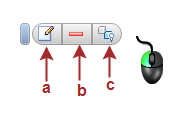
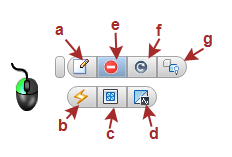
Контекстная панель инструментов обеспечивает удобный доступ к часто используемым функциям, относящимся к текущей задаче. Чтобы открыть контекстную панель инструментов, щелкните левой кнопкой мыши.
Настройка задач (за исключением сетки )
- Для того чтобы назначить или изменить параметры, нажмите кнопку "Редактировать" (a).
- Для отмены выбора объекта, нажмите кнопку "Удалить" (b).
- Чтобы скрыть выбранный объект или отобразить все объекты, кликните "Скрыть" или "Показать все" (c).
Задача "Создание сетки"
- Для того чтобы назначить или изменить параметры, нажмите кнопку "Редактировать" (a).
- Чтобы применить автоматический размер (b), конструкцию уточнения областей (c), выполните диагностику (d) или подавите детали (e), или продолжите (f).
- Чтобы скрыть выбранный объект или отобразить все объекты, кликните "Скрыть" или "Показать все" (g).
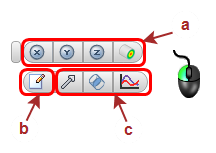
Задача "Плоскость" (в "Результаты")
- Щелкните левой кнопкой мыши на активной плоскости результатов.
- Ориентация плоскости (a).
- Изменение внешнего вида (b).
- Используйте инструменты для работы с плоскостью: "Параметры вектора", "График XY", "Основная масса" (c).
5. Меню правой кнопки мыши
Контекстное меню обычно содержит наиболее часто используемые элементы управления в контексте текущего задания. Они обеспечивают удобный доступ к командам без отрыва от модели.
Настройки задач
Для каждой настройки задачи, используйте контекстное меню для изменения типа выбора, выберите и отмените выбор элементов, и откройте соответствующее диалоговое окно "Быстрое редактирование". Кроме того, доступны команды, относящиеся к текущей задаче.
Щелкните правой кнопкой мыши около модели.
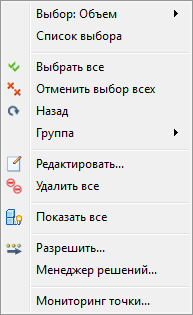
Щелкните правой кнопкой мыши на детали (Задача "Материалы")
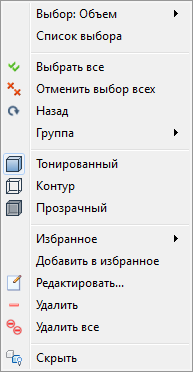
Щелкните правой кнопкой мыши на детали (Задача "Граничные условия")
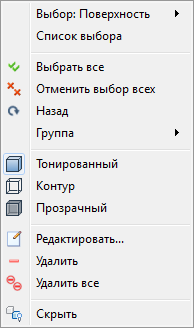
Щелкните правой кнопкой мыши на детали (Задание "Сетка")
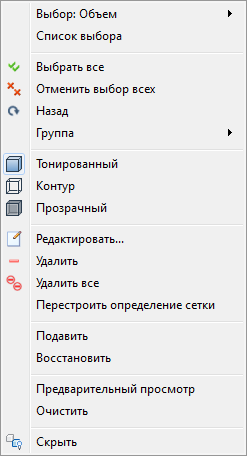
Результаты задач
На каждом "Задании результатов", используйте контекстное меню, чтобы изменить внешний вид модели, детали или результаты объекта.
Щеклните правой кнопкой мыши около модели.
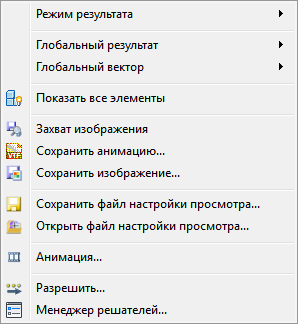
Щелкните правой кнопкой мыши на детали
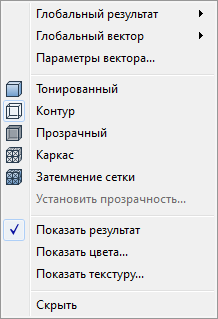
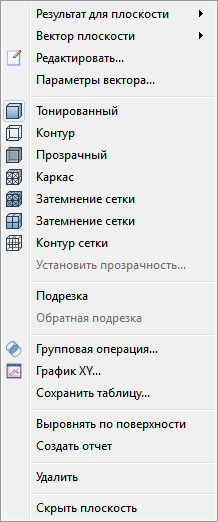
Щелкните правой кнопкой мыши на плоскости или ISO поверхности (при каждой плоскости или ISO поверхности задача активна)
6. Быстрое редактирование диалоговых окон
Диалоговое окно "Быстрое редактирование" является основным инструментом для указания параметров и значений для модели и извлечения результата. Каждая задача имеет уникальное диалоговое окно "Быстрое редактирование", которое содержит поля для конкретных задач. Они являются важнейшим элементом рабочего процесса Autodesk® CFD.
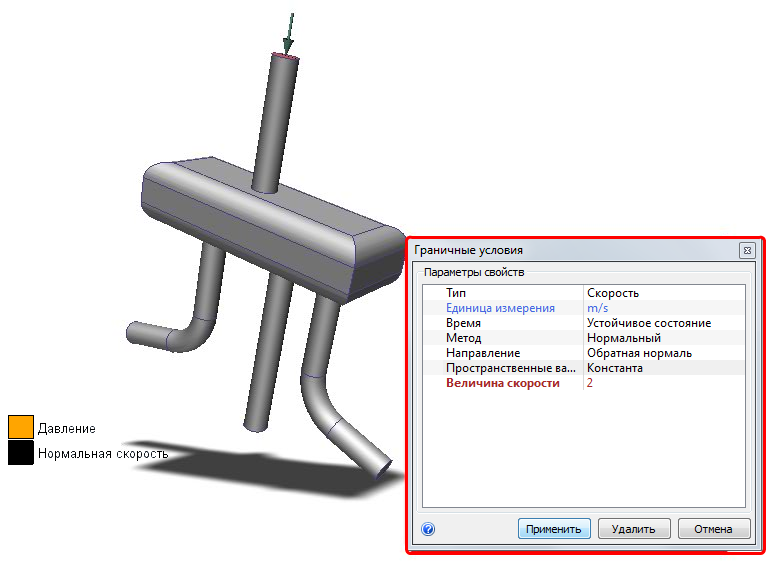
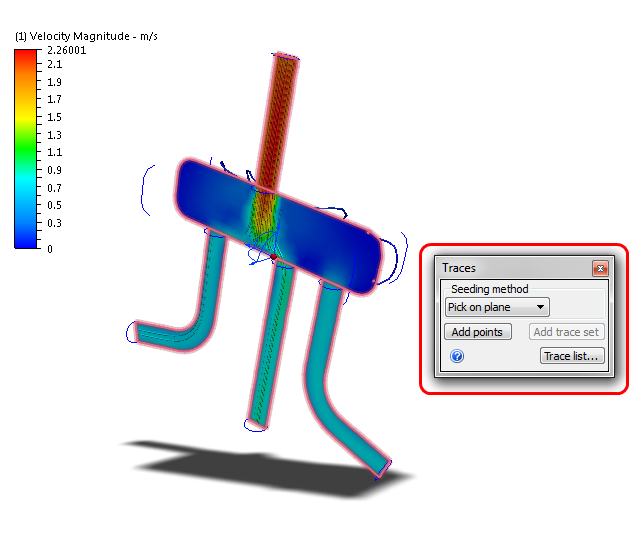
Доступны несколько способов открытия диалоговых окон быстрого редактирования:
- Щелкните левой кнопкой мыши на объекте, а затем щелкните значок "Редактировать" в контекстной панели инструментов.
- Щелкните правой кнопкой мыши на объекте и выберите Редактировать....
- На панели проекта иссследования, щелкните правой кнопкой мыши параметр или объект, и выберите Редактировать....
- В панели проекта исследования, дважды щелкните параметре или ветке задачи.
- Щелкните Редактировать на контекстной панели ленты.
7. Меню Приложения
Используйте Меню для управления файлами, изменения настроек, а также для доступа к последнему сохраненному проектному исследованию Щелкните по круглому значку в верхнем левом углу, чтобы открыть Меню приложения.
8. Строка быстрого доступа
Панель быстрого доступа находится рядом с Меню приложения (в левом верхнем углу). Это удобное расположение для часто используемых элементов. По умолчанию, инструменты отображаются на панели инструментов быстрого доступа:
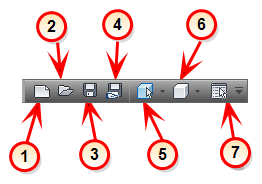
- Новый: Создайте новый проект.
- Открыть: Откройте проекта или предоставьте общий доступ к файлу.
- Сохранить: Сохраните все сценарии и проекты в исследовании проекта.
- Сохранить общедоступный файл: Сохраните уменьшенный размер версии файла проекта исследования.
- Режим выбора: Укажите тип объекта, который может быть выбран. Параметры Объем, Поверхность, или Ребро.
- Визуальный стиль: Определяет внешний вид модели.
- Список выбора: Переключюте отображение списка выбора.
При желании, чтобы узнать больше о панели быстрого доступа ...
9. Инфоцентр
Используйте Инфоцентр для входа в Autodesk Network и доступа к Центру Подписки.
10. Проект балка: управление всеми видами проектов с помощью проекта балки
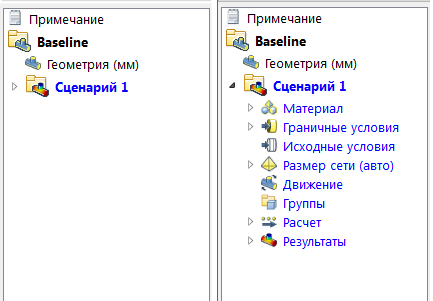
Проектное исследование "Балка" является полностью интерактивным инструментом для определения и управления всеми аспектами процессов Autodesk® CFD. Проектное исследование "Балка" представляется иерархической структурой процессов Autodesk® CFD из трех основных уровней: исследование проекта, проектирование и сценарий.
Каждое проектное исследование включает по крайней мере одно проектирование (с CAD геометрией) и каждое проектирование включает по крайней мере один сценарий (библиотека материалов, граничные условия и настройки сети, а также связанные результаты расчетов). Проекты отображаются шрифтом черного цвета, а сценарии отображаются в шрифтом синего цвета. Установки заданий и результатов отображаются тонкими синими буквами в каждом сценарии. Управление анализом из этого окна.
При необходимости, нажмите здесь, чтобы узнать больше о каждой ветви панели исследования проекта...
11. Центр решений
Компонент выработки решений — удобная мощная среда для сравнения проектных вариантов. Используйте его для идентификации проекта, удовлетворяющего вашим целям проекта. Центр решений является ключевой частью результатов процесса визуализации.
При необходимости, нажмите здесь, чтобы узнать больше о Центре решений...
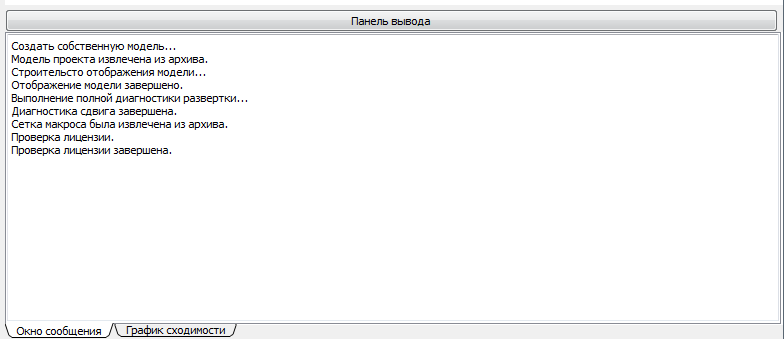
12. Панель вывода: Просмотр информации о состоянии анализа и важные результаты данных
- Запуск и вывода анализа информации хранится на вкладке Окно сообщений.
- Отслеживайте прогресс выполнения анализа с Графиком сходимости.
- Сравните сводные результаты с вкладкой Критические значения.
- Сравните визуальные результаты с вкладкой Центр предварительного просмотра проекта.
В случае необходимости, сверните область вывода:
Чтобы развернуть область вывода:

13. Видовой куб
Autodesk® ViewCube® — это интерактивный инструмент для управления ориентацией модели. Он позволяет удобно задавать стандартный (декартовый) и изометрический вид модели. Инструмент "Видовой куб" дает визуальное представление о текущей точке обзора модели в соответствии с изменением вида.
ViewCube можно использовать для быстрой ориентации модели в любой из 26 предустановленных ориентаций, для поворота модели относительно декартовых осей координат и возврата к ориентации модели по умолчанию.
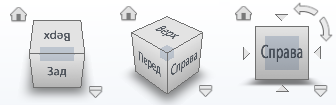
По умолчанию, Видовой Куб отображается в одном из углов графического окна в неактивном состоянии. При наведении курсора видовой куб становится активным.
Для ориентации модели переключитесь на один из стандартных видов, поверните текущий вид или выберите исходный вид модели.
Также можно настроить ViewCube согласно вашим требованиям.
14. Список выбора
Список выбора отображает элементы, выбранные в "Настройки задач". Это особенно полезно для точного знания, какие элементы выбраны.
В результатах задач плоскостей и Iso поверхностей, список выбора отображает список существующих плоскостей или Iso поверхностей, соответственно. В "Калькуляторе препятствия", деталей и результатов точек задач, используйте "Список выбора", чтобы взаимодействовать с элементами управления текущего задания.
Чтобы управлять отображением списка выбора, щелкните переключатель в Панели быстрого доступа:

15. Строка состояния: Просмотрите результаты значений
- Для просмотра числовых результатов из поверхности модели, удерживая нажатой клавишу SHIFT + CTRL и наведите курсор на нужную позицию
- Для просмотра числовых результатов на плоской разрезанной поверхности, удерживайте нажатой клавишу SHIFT, и наведите курсор на результаты плоскости.
Значения отображаются в строке состояния, расположенной в левом нижнем углу:

16. Панель навигации
Панель навигации представляет собой набор инструментов для управления ориентацией модели и видом. Она не закреплена и располагается поверх и вдоль одной части графического окна. Для активации действия навигации, щелкните по кнопке на панели. Некоторые кнопки имеют дополнительные инструменты в подменю. Для доступа к ним, нажмите маленькую стрелку под кнопкой.
Базовый рабочий процесс
Теперь, после обзора пользовательского интерфейса Autodesk® CFD , рекомендуется изучить как части взаимодействуют друг с другом и образуют рабочий процесс Autodesk® CFD. В следующих разделах этого учебного курса рассматриваются более подробно представленные ниже задачи. Сейчас важно понять типовой рабочий процесс.
Настройка модели рабочего процесса
Все настройки задач следуют аналогичному процессу. Существует несколько способов навигации по модели. Вы можете использовать метод, который является наиболее удобным.
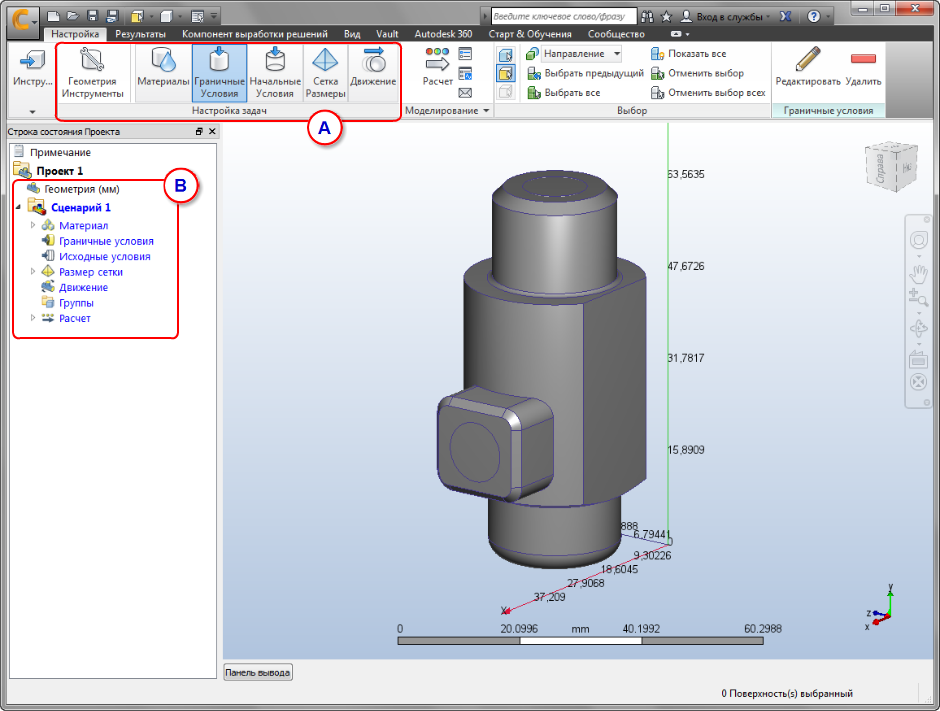
Для начала выберите задачу из любой вкладки: Параметры (A) или из панели исследования проекта (B):
Чтобы выбрать и определить параметры с помощью ленты:
- Щелкните левой кнопкой мыши на объекте модели (поверхности или детали).
- Нажмите Редактировать на контекстной панели.
- Задайте параметры в диалоговом окне "Быстрое редактирование".

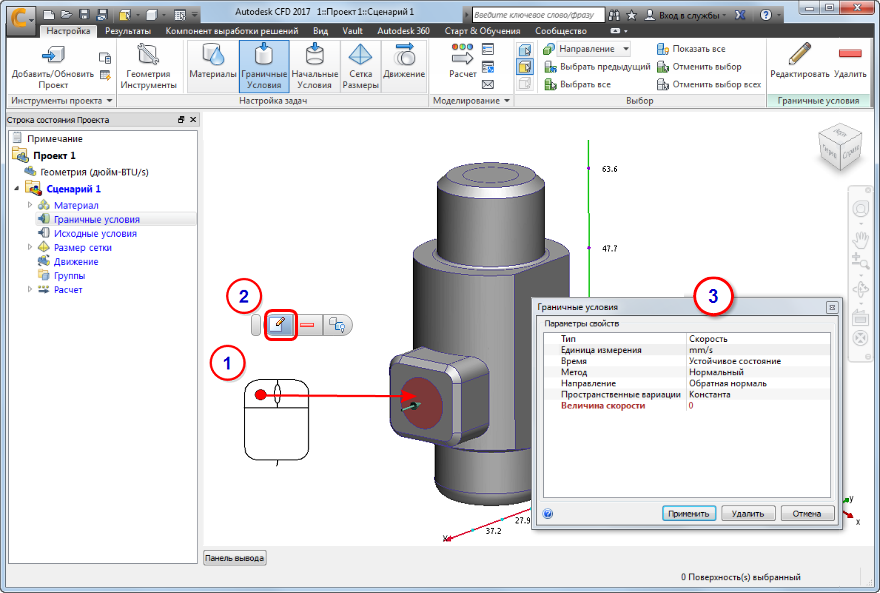
Чтобы выбрать и определить вблизи модели:
- Щелкните левой кнопкой мыши на объекте модели (поверхности или детали).
- Нажмите кнопку "Редактировать" в контекстной панели инструментов.
- Задайте параметры в диалоговом окне "Быстрое редактирование".
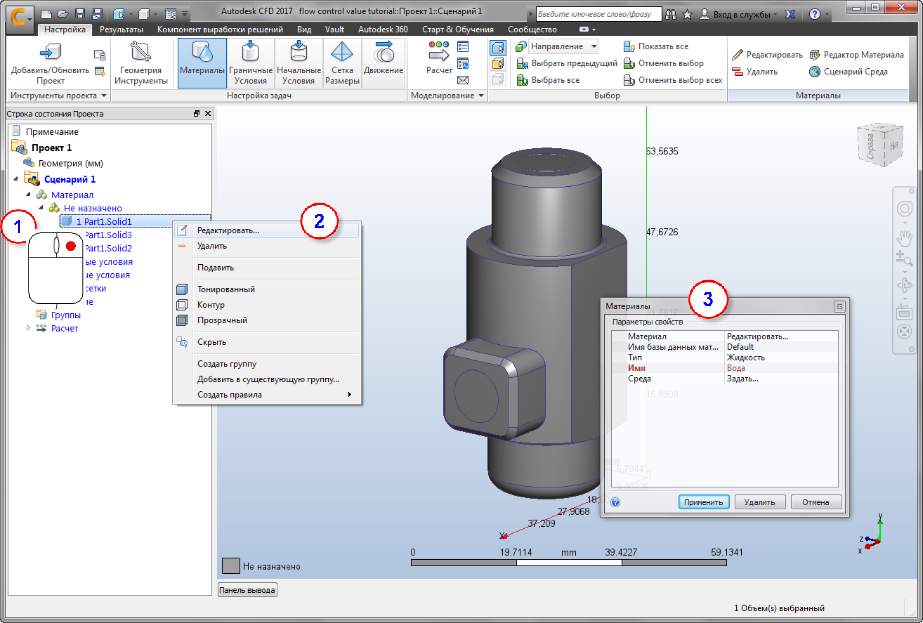
Чтобы выбрать и редактировать из панели проекта исследования:
- Щелкните правой кнопкой мыши на модели или существующем параметре на панели проекта исследования.
- Нажмите Редактировать...
- Задайте параметры в диалоговом окне "Быстрое редактирование".
Чтобы определить и назначить:
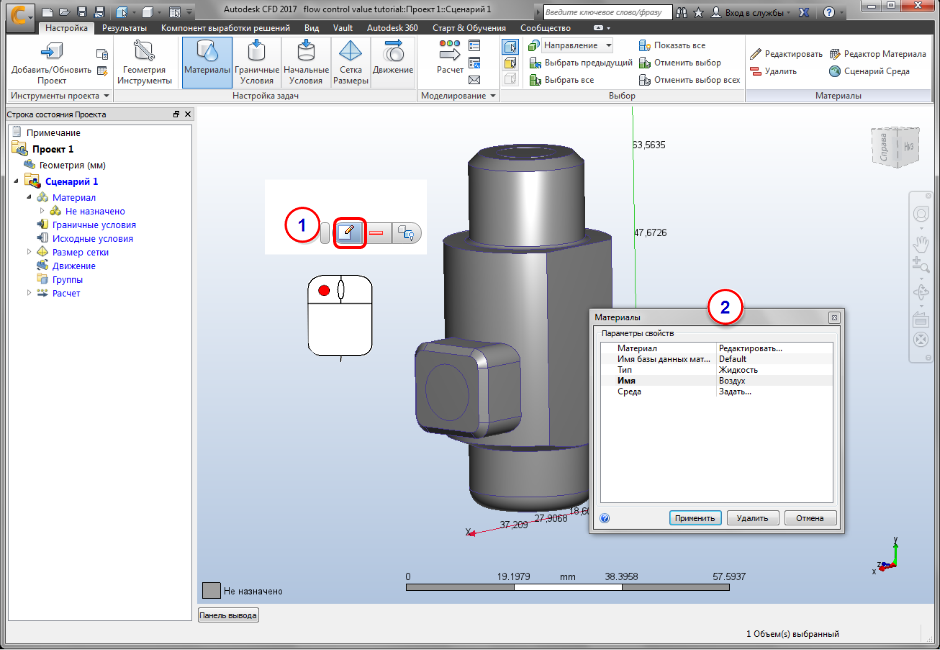
- Откройте диалоговое окно "Быстрое редактирование". (Щелкните левой кнопкой мыши и выберите "Редактировать" в контекстной панели инструментов). В качестве альтернативы, щелкните правой кнопкой мыши Материал или Граничные условия на панели проекта исследования, и нажмите Новый материал... или Новая BC..., соответственно.
- Задайте параметры в диалоговом окне "Быстрое изменение" и нажмите кнопку Применить.
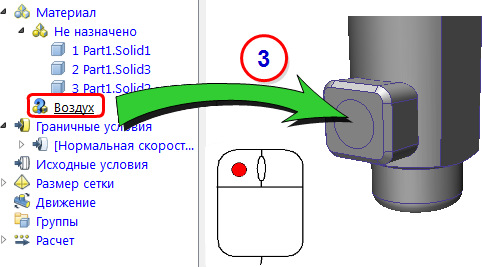
- Перетащите не назначенные значения из строки "Проект исследования" на объект модели.