Назад: глава 22 | Далее: упражнение 17
Это упражнение показывает как использовать проведенный анализ, чтобы быстро и легко исследовать изменения в вашем проекте.
1. Щелкните правой кнопкой мыши на базовой линии конструкции в проектном исследовании балки и выберите команду Создать копию ...
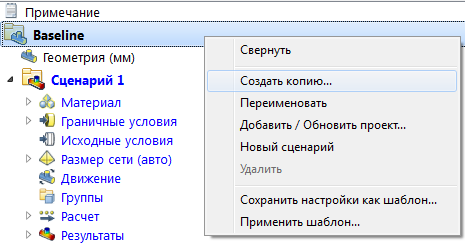
2. Введите имя “Floor Registers Active “, чтобы создать копию проекта. Нажмите ОК.
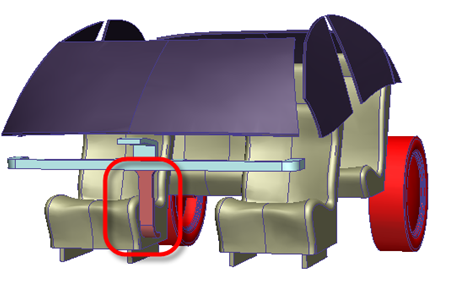
3. Включите функции, которые позволяют воздуху проходить к передним и задним заслонкам перекрытия в модели САПР. В консоли, активируйте следующие элементы:
- Rear_Floor_Active
- Front_Floor_Active
Autodesk® Inventor
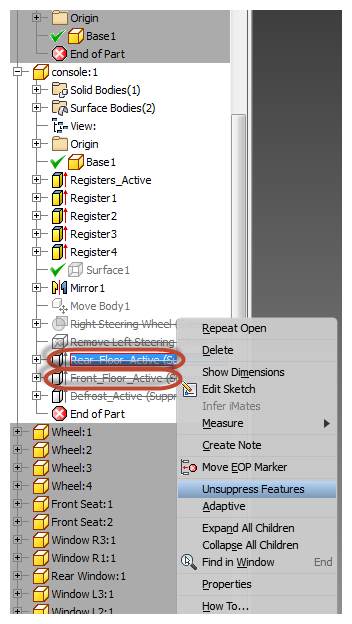
PTC Creo или Pro/Engineer
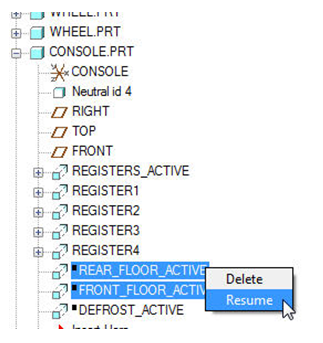
UG NX
Создайте консольную деталь в качестве рабочего элемента и активируйте элемент "Навигатор". Установите флажок для включения каждого элемента.
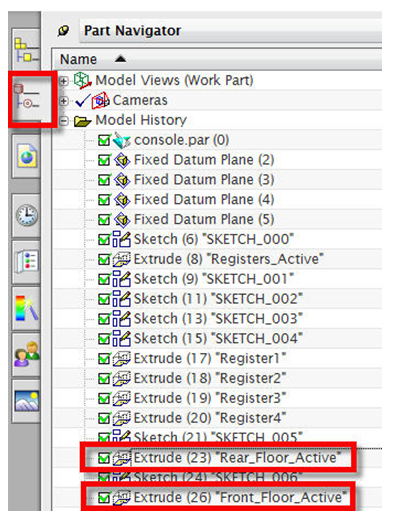
SolidWorks
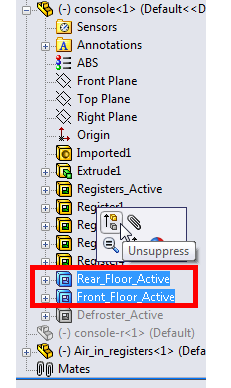
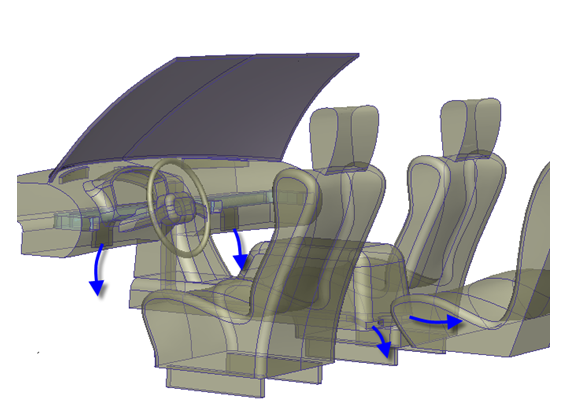
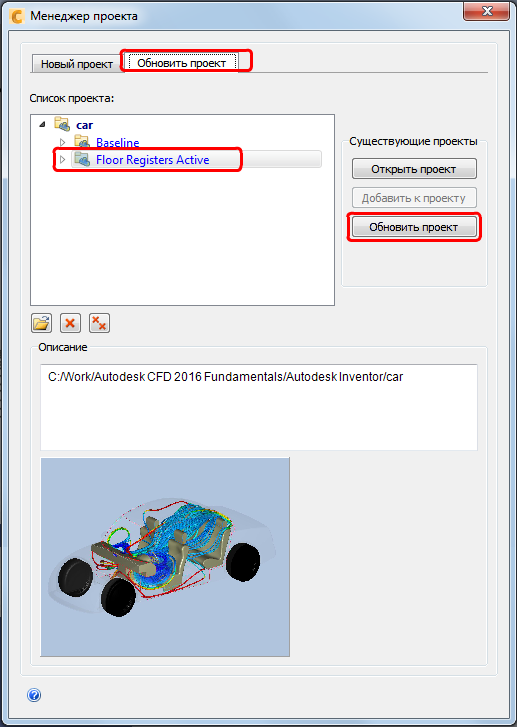
4. Запустите Autodesk® CFD и обновите скопированный проект с новой геометрией САПР:
Для запуска из САПР...
- В менеджере проекта, нажмите кнопку " Обновить проектное исследование".
- Разверните коллекцию проекта исследования Автомобиль.
- Выберите проектFloor Registers Active.
- Нажмите Обновить проект.
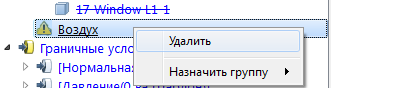
5. В пректном исследовании бруска, обратите внимание, что потеряно положение материала Атмосферы. Щелкните правой кнопкой мыши на нем и выберите Удалить.
6. Щелкните правой кнопкой мыши около модели и выберите "Расчет"...
7. Установите Продолжить от 0 и нажмите Решить.
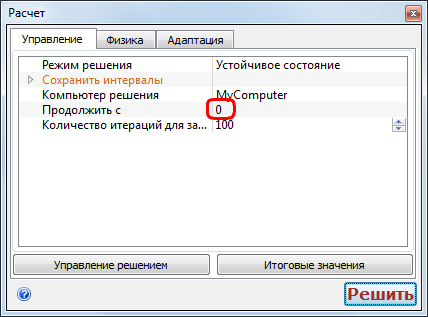
8. В ответ на запрос, требуется ли удалять все результаты после нулевого повторения и продолжить, нажмите "Да".
Конец упражнения