Назад: упражнение 16 | Далее: глава 23
Это упражнение обучит, как использовать Центр решений, чтобы сравнить результаты из разных проектов и сценариев с сводными изображениями и важными данными.
В этом упражнении мы обновим сводные изображения и критические значения объектов, которые мы изначально создали для базовой конструкции с результатами из нового проекта.
1. Чтобы начать, откройте Центр решений, нажав вкладку "Центр решений":

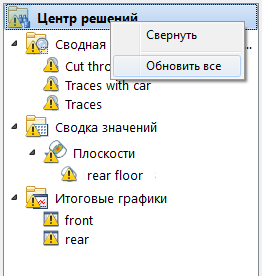
2. Чтобы обновить все изображения, значения и графики для включения в новый проект, щелкните правой кнопкой мыши на Центре решений и выберите Обновить все.
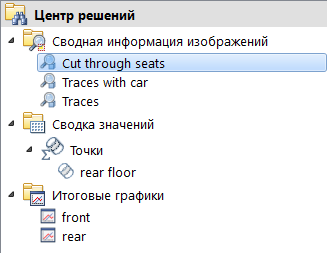
3. Нажмите кнопку Вырезать до мест Сводное изображение (под веткой Центра предварительного просмотра проекта).
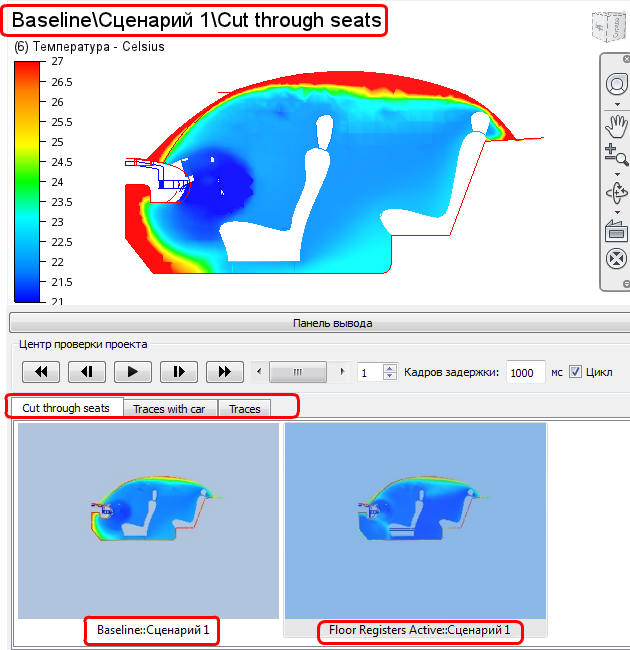
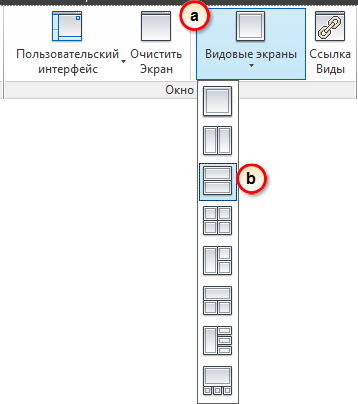
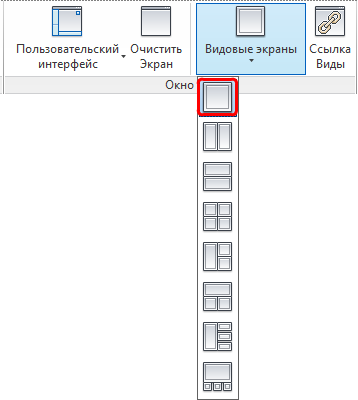
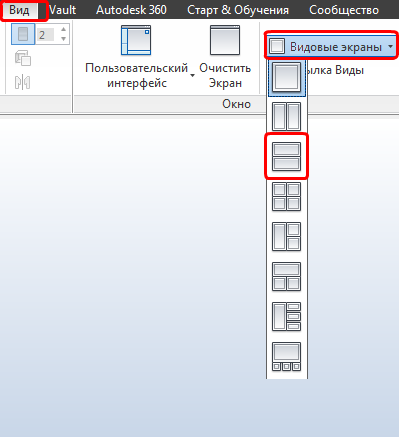
4. Чтобы просмотреть сводное изображение для обоих проектов одновременно, разделите графическое окно на два вьюпорта:
- Разверните меню Видовой экран на вкладке Вид.
- Выберите Разделить виды по горизонтали.
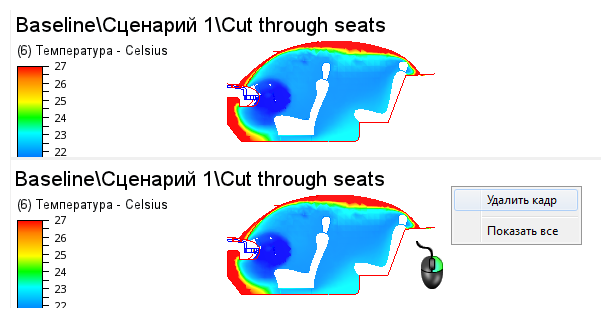
5. Оба видовых экрана отображают одно изображение. Чтобы удалить одно из изображений, щелкните правой кнопкой мыши в нижней части экрана и выберите Удалить кадр.
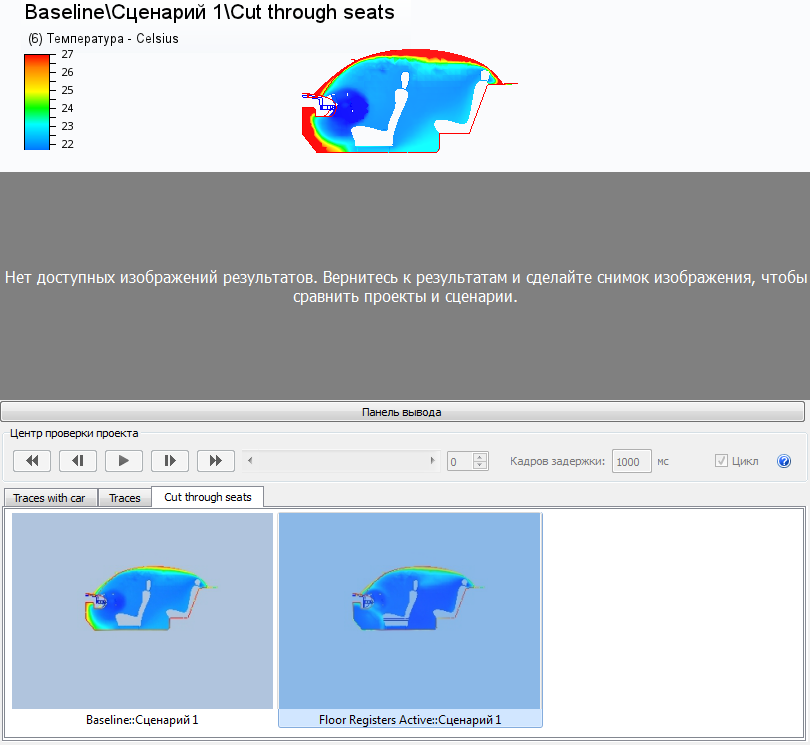
6. Перетащите изображение Активные регистры покрытия из области вывода в нижнюю часть вьюпорта.
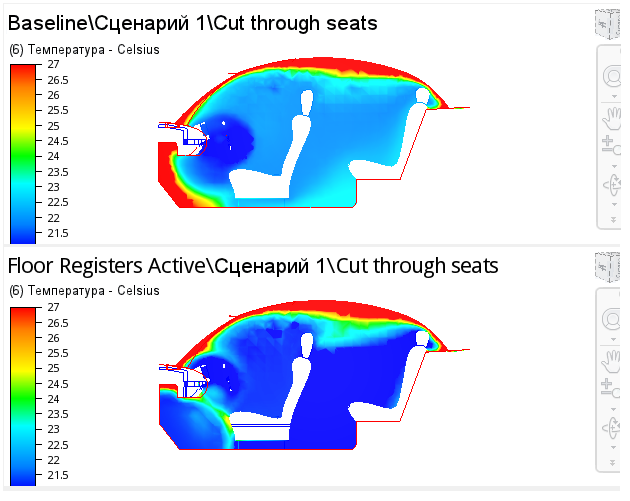
Обратите внимание на гораздо более низкие температуры в новом проекте, показанном в нижней части вьюпорта. Обратите также внимание на более равномерное охлаждение пространства заднего пассажира:
7. Отображается один видовой экран в меню Видовые экраны.
8. Перенесенное изображение на данный момент не отображается во вьюпорте из области вывода в одном видовом окне. (Напольные регистры активного изображения отображаются при перетаскивании ниже.)
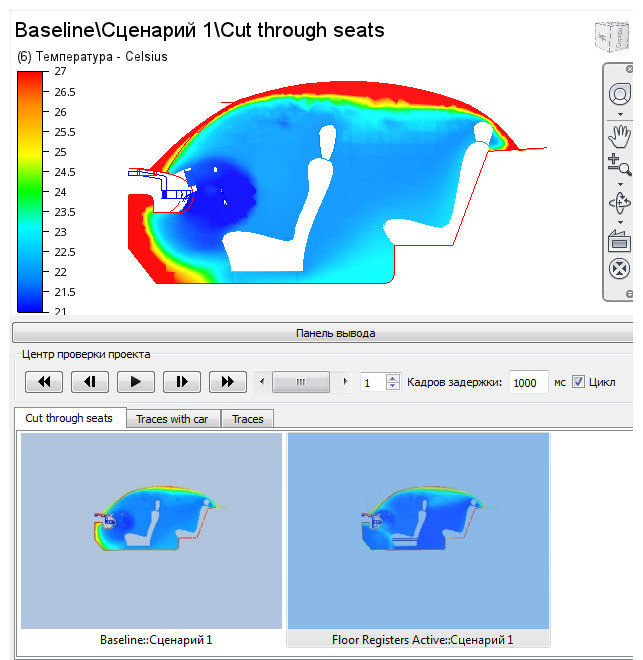
9. Используйте элементы управления "VCR" или полосу прокрутки, для анимация между двумя проектами.

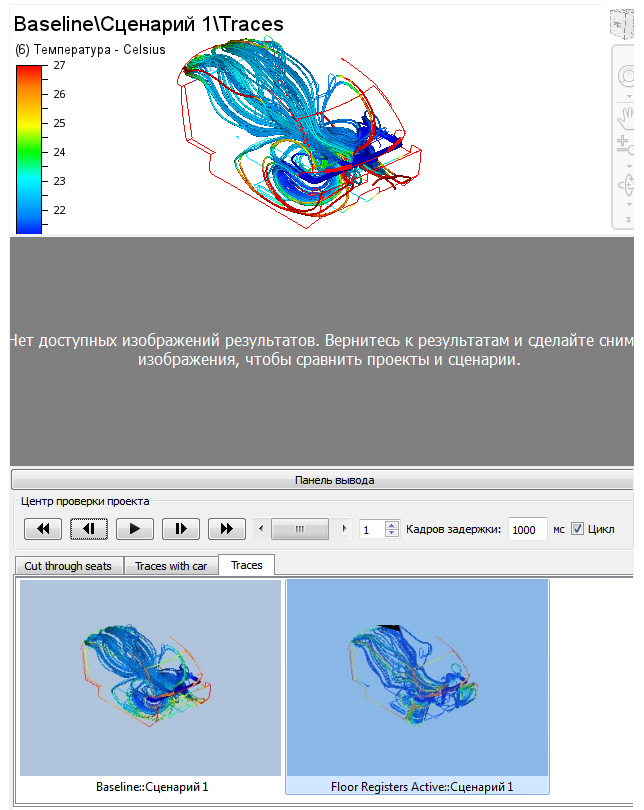
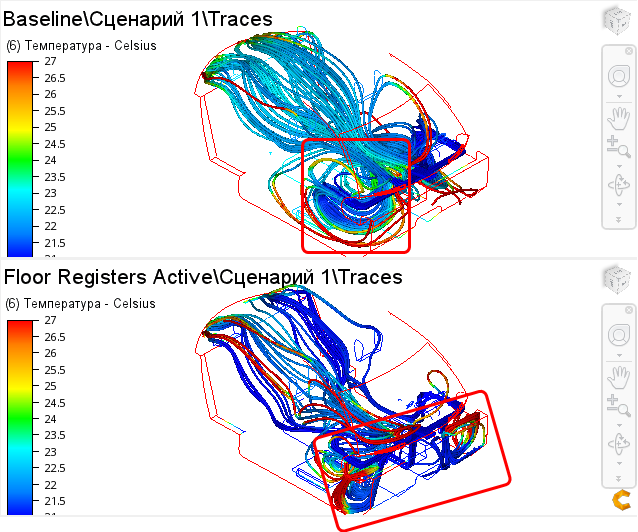
10. Для просмотра изменений течения потока, нажмите кнопку Трассировки Сводное изображение (в ветке "Центр предварительного просмотра проекта").
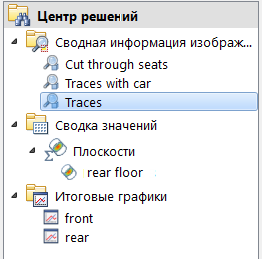
11. Сравнение результатов из двух проектов с использованием трассировки сводного изображения:
- a. Измените на два разделенных горизонтальных вида.
- b. Для удаления изображения из нижнего вьюпорта, щелкните правой кнопкой мыши, и выберите Удалить кадр.
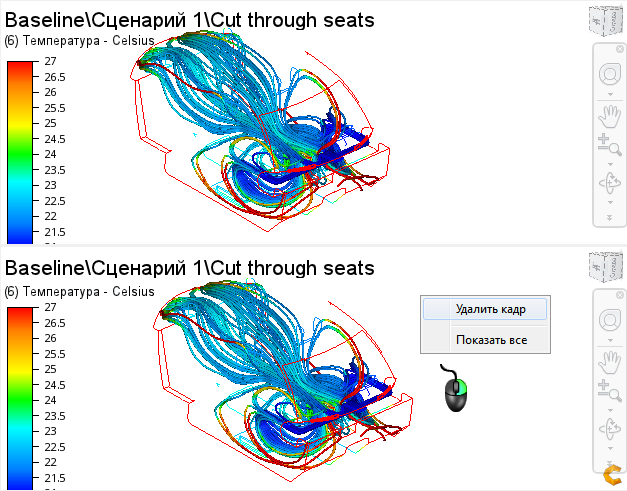
- C. Перетащите изображение Активные напольные регистры в нижнюю часть вьюпорта.
12. Для навигация по видам, убедитесь в том, что Ссылка видов на вкладке Вид нажата.
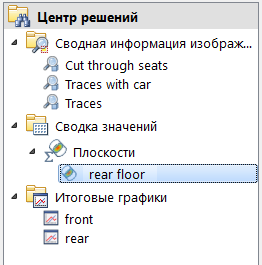
13. Выберите Заднюю часть пола сводную точку из ветки Сводные значения Центра решений.
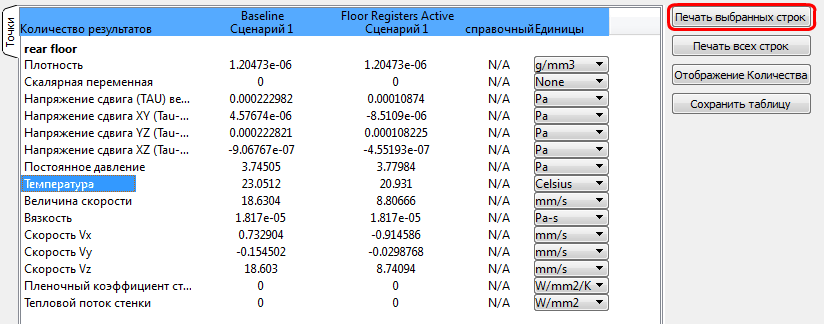
14. Выберите Температура, и щелкните График выбранных строк.
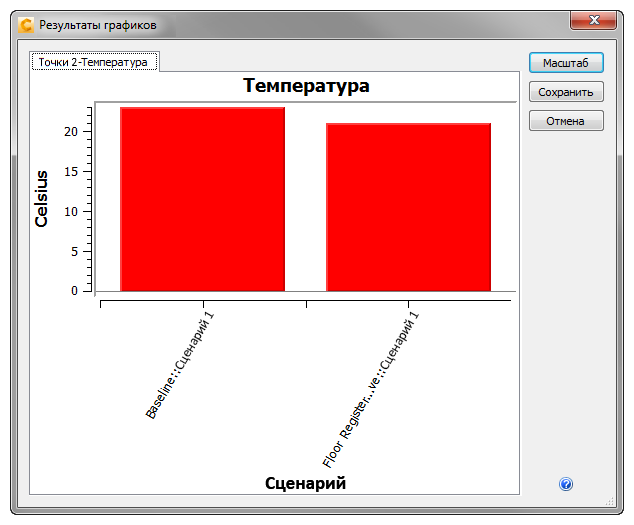
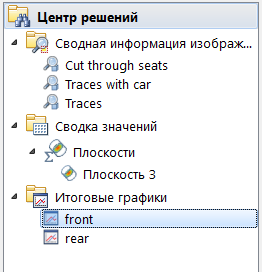
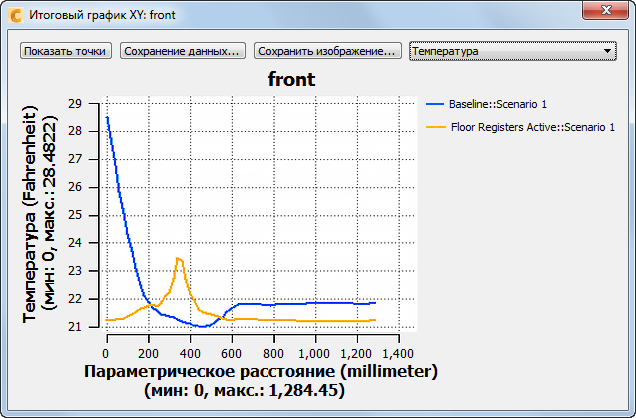
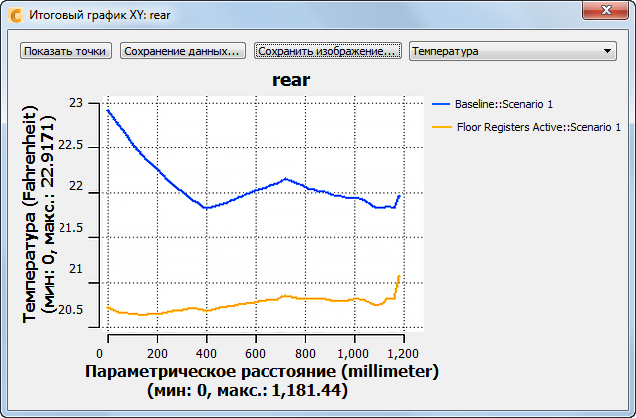
15. Для просмотра графиков температуры переднего и заднего пространства пассажира, щелкните сводный график XY передний и задний (в ветке "Данные графика XY").
Замечания::
- Новый проект (график желтого цвета) отображает температурные градиенты менее, чем 2° C от крыши до пола каждого жителя пространства.
- Средние значения температуры в передних и задних пространствах пассажира отличаются только на 1° C.
- Изменение температуры в обоих пространствах пассажира значительно ниже, чем в базовой конструкции.
16. Когда закончите, закройте все окна, нажав кнопку "Х" в правом верхнем углу.
Выводы
Добавление регистров на пол в переднюю и заднюю части автомобиля проходят наши критерии проектирования, сохраняя температуру в переднем и заднем пространствах пассажира в пределах 2° сверху вниз, и менее,чем на 2° разница спереди назад. Этот новый проект также позволяет достичь нашей цели проектирования равномерного охлаждения над каждым пассажиром (см. Упражнение 1, чтобы просмотреть цели и критерии успеха).
Задача
Теперь, когда вы научились использовать Autodesk® CFD для сравнения различных проектов, почему бы не бросить себе вызов, чтобы проверить другие изменений в этой модели?
- Что произойдет, если активны только передние регистры?
- ...или только задние регистры?
- Что произойдет, если вы активиуете регистры разморозки в верхней части консоли?
- Что делать, если вы изменили углы четырех передних регистров?
Вы можете внести изменения в модель CAD и запустить в новых клонированных проектах в этом проекте исследования. Просто повторите действия, описанные в разделе Упражнение 15, и это упражнение.
В дополнение к той или иной различной геометрической конфигурации, выможете экспериментироваться с изменением физических параметров:
- Что известно об использовании различных скоростей потока?
- Различные температуры?
Просто создайте копию "Сценарий 1" в проекте исследования и измените граничные условия в клонированном анализе – не выходя из Autodesk® CFD! Дополнительные сведения см. в главе 22.
Конец упражнения