Предыдущее: Глава 8 | Следующее: Глава 9
Это упражнение обучит как назначить материалы. Вы также узнаете о том, как создать пользовательский материал и сохранить его в базу данных пользовательских материалов.
1. Убедитесь в том, что заданы единицы измерения установлены в мм на ветке проекта исследования Геометрия.
Autodesk® Inventor, PTC Creo и Solidworks:
Единицы измерения уже должны быть в мм. Действия не требуются
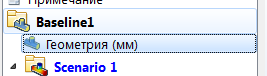
UGNX:
- Нажмите правую кнопку мыши на ветке Геометрия.
- Выберите мм.
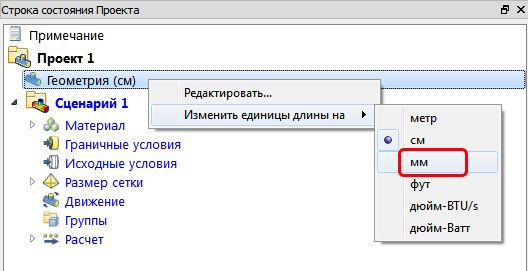
2. Нажмите Материалы, на вкладке Параметры:

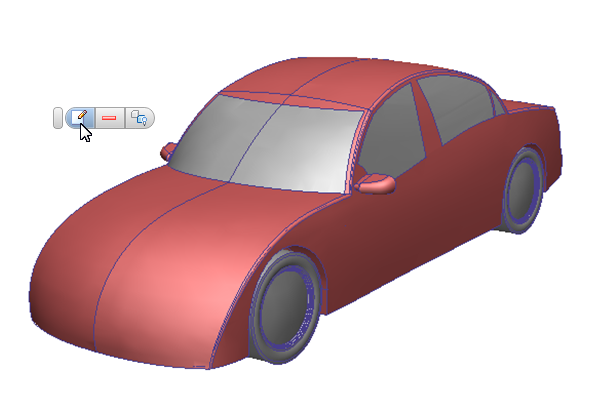
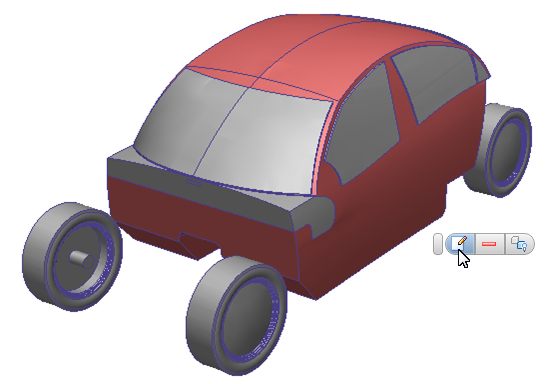
3. Щелкните левой кнопкой мыши на кузове автомобиля. Нажмите кнопку Редактировать в контекстной панели инструментов.
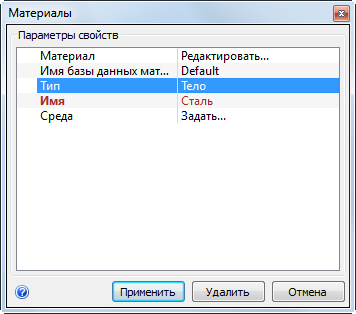
Тип = Твердое тело, Имя = Сталь, затем нажмите кнопку Применить.
5. Скройте кузов автомобиля.
6. Выберите внутренний объем воздуха кабины, и нажмите кнопку Редактировать в контекстной панели инструментов.
7. Тип = Жидкость, Имя = Воздух, затем нажмите кнопку Применить.
8. Скройте только назначенную воздушную деталь.
9. Выберите четыре колеса и нажмите кнопку Редактировать в контекстной панели инструментов.
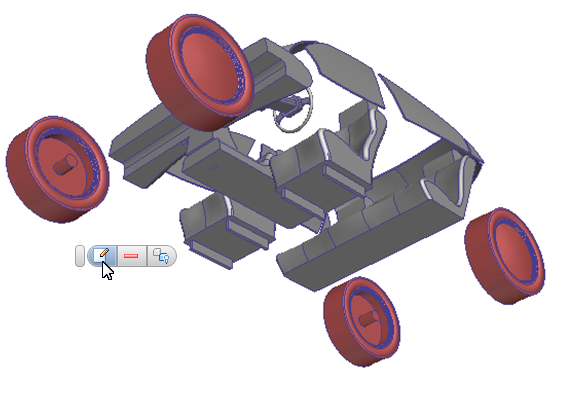
10. Тип = Твердое тело, Имя = Силиконовая резина, затем нажмите кнопку Применить.
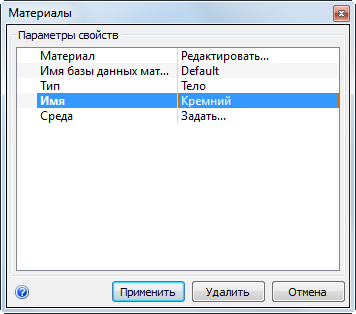
11. Скройте колеса.
12. Выберите заднее сиденье, два передних сиденья, и консоль. Нажмите кнопку Редактировать в контекстной панели инструментов.
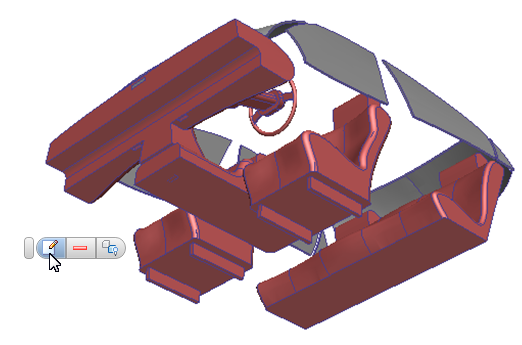
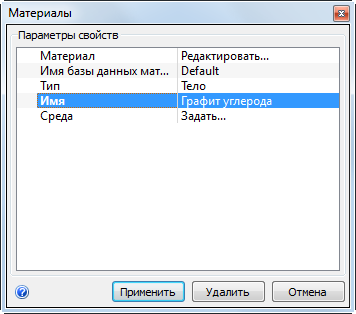
13. Тип = Твердое тело, Имя = Графит углерода. Нажмите Редактировать на строке "Материал".
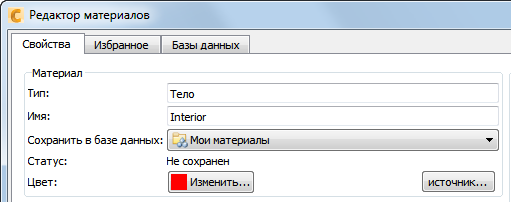
14. В окне "Редактор материалов", Имя = Внутри, Сохранить в базе данных = Мои материалы.
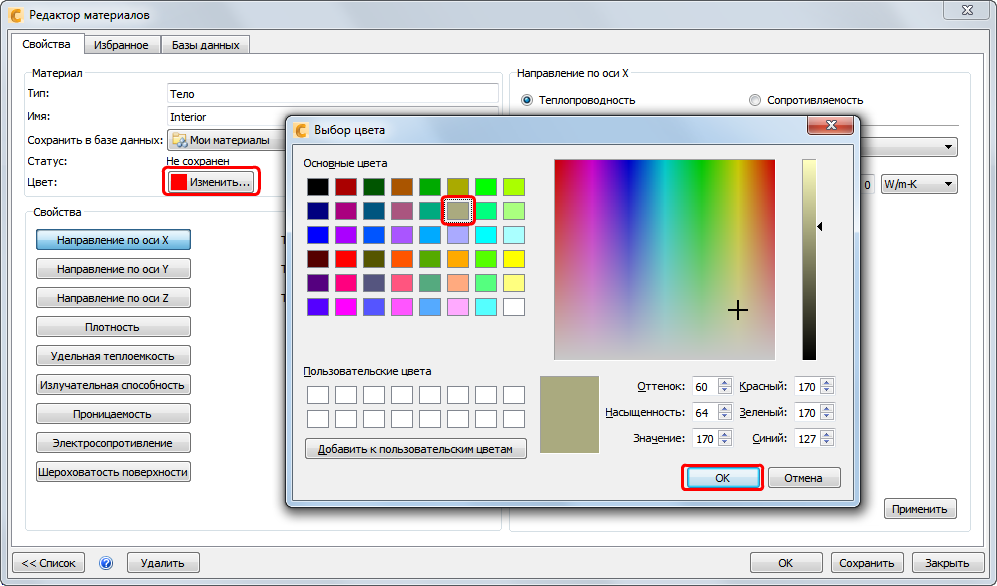
15. Выберите цвет: Изменить. В диалоговом окне "Выбор цвета" выберите цвет точки касания, и нажмите кнопку ОК.
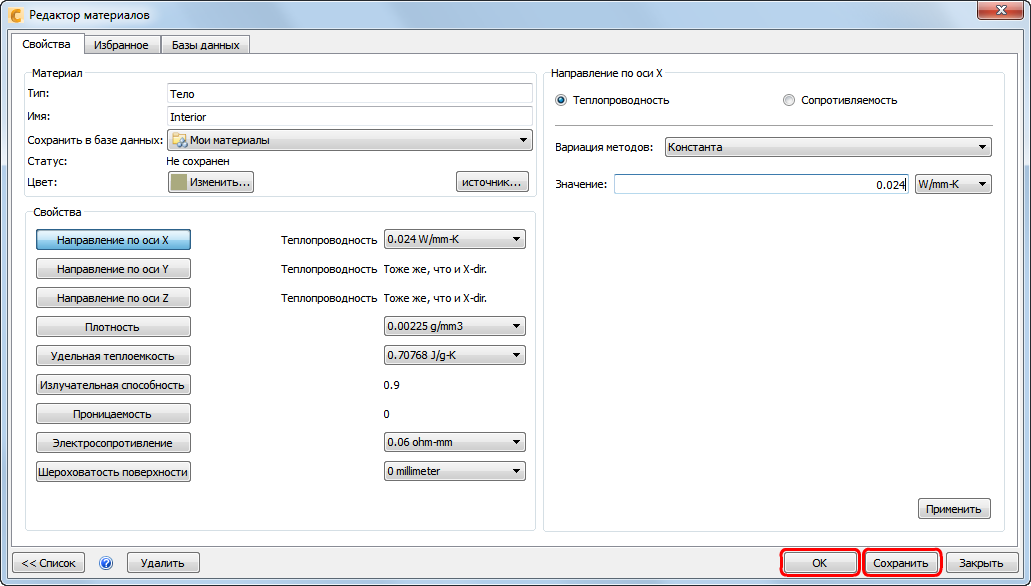
16. Чтобы сохранить новый материал в пользовательской базе данных материалов, нажмите кнопку Сохранить, а затем ОК в редакторе материалов.
17. Чтобы применить материал "Интерьер", нажмите кнопку Применить в диалоговом окне "Быстрое редактирование материала".
18. Скройте сидения и консоли.
19. Выберите три объема воздуха в воздуховодах и нажмите кнопку Редактировать в контекстной панели инструментов.
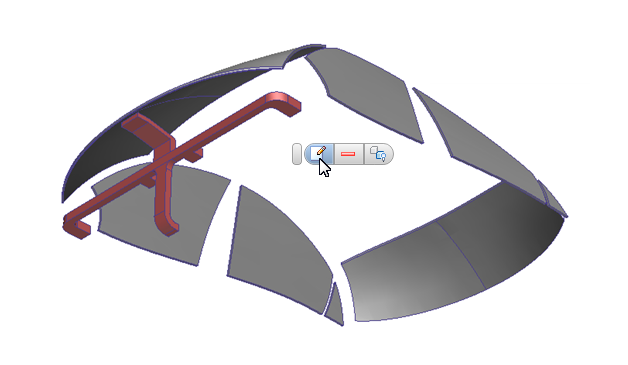
20. Название материала БД = По умолчанию. Тип = Жидкости ", Имя = Воздуха. Нажмите кнопку Применить.
21. Скройте только назначенные воздушные детали.
22. Удерживайте нажатой левую кнопку мыши и растяните прямоугольник вокруг оставшихся элементов.
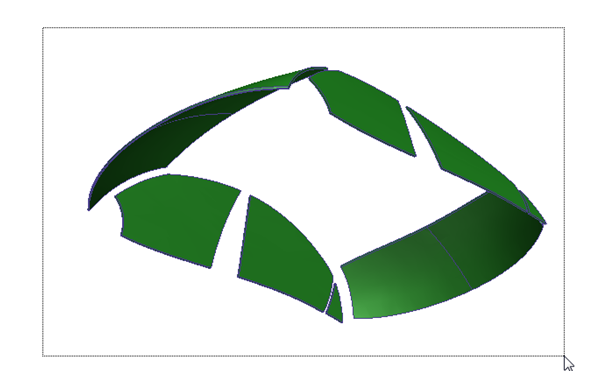
23. Щелкните левой кнопкой мыши около модели, и выберите Редактировать в контекстной панели инструментов.
24. Тип = Твердое тело, Имя = Стекло, затем нажмите кнопку Применить.
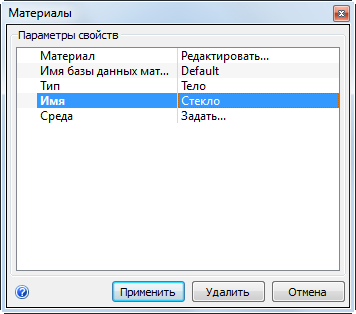
25. Щелкнуте правой кнопкой мыши около модели и выберите Показать все.
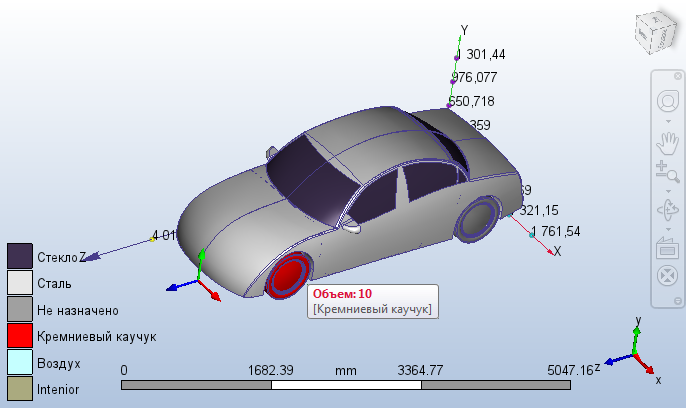
26. Убедитесь в том, что всем деталям присваивается надлежащий материал:
- Сравните цвета детали с легендой в левом нижнем углу.
- В качестве альтернативы, наведите указатель мыши на детали для просмотра назначенного материала.
- Если какая либо деталь неправильно присвоена или "не назначено", исправьте ее сейчас.
Конец упражнения