Предыдущее: Глава 3 | Следующее: Глава 5
Как должна выглядеть модель САПР?
Эффективное моделирование начинается с хороших технологий CAD, как с точки зрения целостности модели и правильного создания области потока. Первым шагом является проектирование требуемой модели САПР для анализа потока. Это означает моделирование потоков геометрии и оптимизацию модели для моделирования.
Оптимизация модели для моделирования
Проблема
- Геометрия промышленного уровня может содержать зазоры, вмешательства, крепежные детали и очень малые элементы.
- Эти особенности часто необходимы для производства, но может добавить ненужные сложности для моделирования.
Решение
- Для экономии времени и ресурсов компьютера, устраните эти особенности, если они слишком малы, чтобы повлиять на результаты моделирования.
- Для больших сборок, расмотрим анализ только критической части проекта. Это позволяет ускорить процесс анализа.
- В некоторых случаях, быстрее создать упрощенный вариант проекта для фокусировки на ключевых областях исследования.
Шаги, которые следует всегда использовать для подготовки геометрии:
- Устраните пробелы, которые мешают заполнению пустоты. К ним относятся зазоры между деталями из листового металла, рельефы и крепежные отверстия.
- Исключите крепежные элементы, которые не влияют на поток или теплопередачу.
- Уменьшите очень большие сборки, чтобы включить только необходимые компоненты.
- Устраните препятствия. Примеры включают в себя пресс-посадку и неверные совмещения.
Шаги, чтобы помочь сократить время анализа:
- Исключите очень небольшие возможности, которые не влияют на результаты анализа. К ним относятся:
- Небольшие сопряжения
- Фаски
- Очень маленькие детали
- Заполните небольшие зазоры в области потока, которые не важны.
Пример функций, которые могут быть удалены и не влияют на процесс моделирования
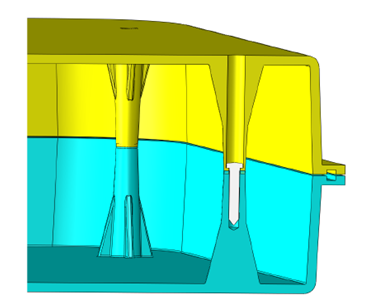
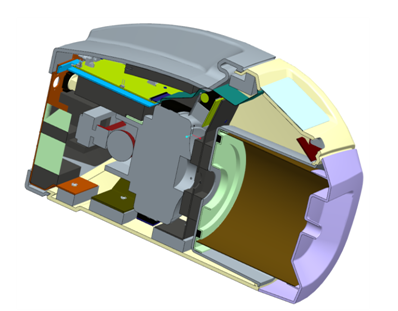
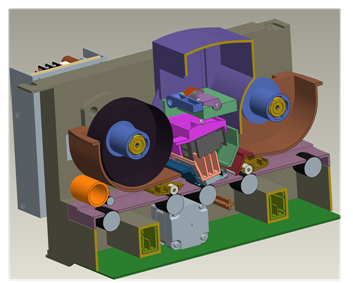
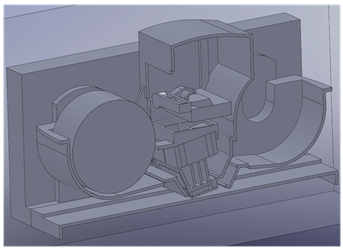
Очень маленькие элементы, а также помехи, зазоры и крепежные элементы, как правило, могут быть удалены из модели, если они значительно влияют на поток или тепловое поведение в устройстве. Вот три примера геометрии, созданной для производства и соответствующие упрощения, которые подходят для моделирования CFD:
|
Производительность |
Моделирование |
|
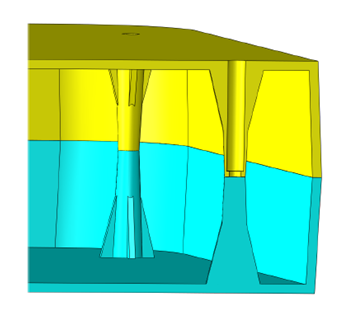
Прим.: Пересечения, крепежные детали, небольшие зазоры и крайне небольшие сопряжения были удалены.
|
|
|
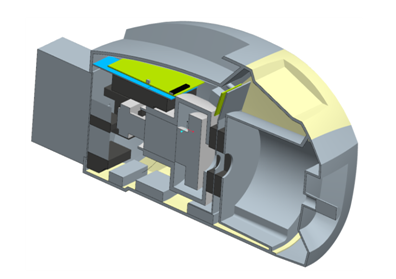
Прим.: В дополнение к устранению пересечения, крепежные детали небольшие зазоры и слишком малые сопряжения, несколько компонентов, которые не являются важными для анализа и были удалены.
|
|
|
Прим.: В дополнение к устранению пересечения, крепежные детали небольшие зазоры и слишком малые сопряжения, несколько компонентов, которые не являются важными для анализа и были удалены.
|
Инструменты для оценки модели
Поскольку многие ошибок геометрии очень малы, их может быть трудно найти, особенно в сложных моделях. Набор инструментов для оценки модели изучает геометрию, чтобы определить ряд известных ошибок геометрии, которые часто встерчаются в CAD моделях.
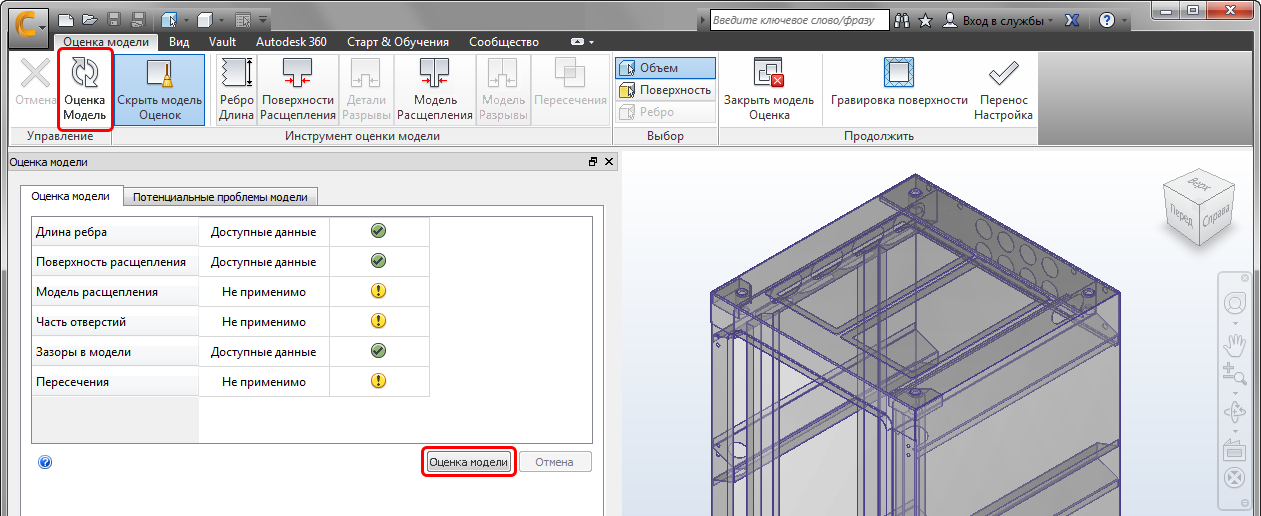
Для каждой детали, методические материалы для следующих проблем:
- Ребра небольшой длины
- Поверхностные расщепления
- Зазоры детали
Для каждой сборки, набор инструментов для оценки модели поиска следующих проблем:
- Расщепления модели
- Зазоры модели
- Пересечения
Набор инструментов обнаруживает проблемы, но не предоставляет инструменты для их исправления. Обычно, лучше всего решить проблемы в системе CAD или в Autodesk® SIM Studio. В некоторых случаях, проблемы не важны и могут быть проигнорированы. В других случаях, они должны быть решены, чтобы снизить вероятность ошибок сетки и потенциально гораздо большего времени моделирования. Это часто требует инженерные решения, чтобы определить, что должно быть исправлено.
Вы можете запустить инструмент оценки модели при запуске из системы CAD, выбрав Активный инструмент оценки модели в командах запуска Autodesk CFD. При открытии файла геометрии, установите флажок Импортировать модель в Диагностику в диалоговом окне "Новый проект исследования".
Для получения дополнительных сведений о наборе инструментов для оценки модели, щелкните здесь.
Моделирование потоков геометрии
Для Autodesk® CFD, чтобы изучить поток в проекте, необходимо указать модель области потока. Большинство моделей CAD не включают это по умолчанию, но существует три различных способа, чтобы можно было создать эту модель области потока. Зная, какой из них лучше всего подходит для вашего анализа, будет влиять на то, как вам подготить CAD модель:
Создайте поток модели в системе САПР
В вашей системе CAD, вы можете выбрать, чтобы создать детали или детали, которые обозначают область потока.
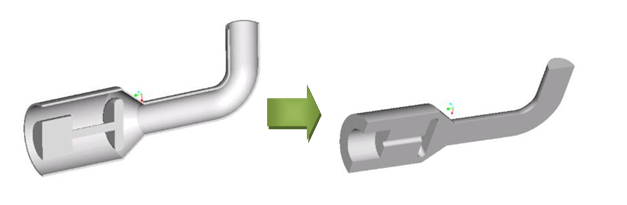
Для внутренних потоков, таких как трубы, клапаны и электронные замкнутые объемы, это часто означает создание объема для потока:
Для внешних потоков, таких как над транспортным средством или вокруг открытого модуля, обычно это означает создание коробки, которая охватывает всю модель:
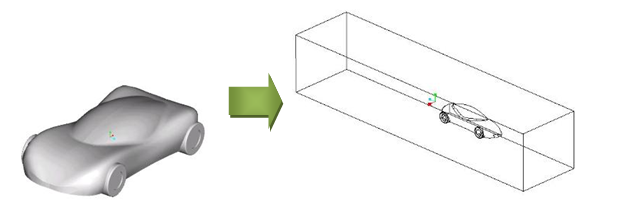
Преимущества:
- Геометрия потока является частью модели САПР.
- Вы контролируете размер и положение объемов потока.
Недостатки:
- Геометрию потока внутри сложной модели может быть трудно создать.
- Необходимо устранить все пересечения между объемом потока и другими деталями.
Убедитесь в том, что пустота герметичка, и Autodesk® CFD создаст деталь потока
Autodesk® CFD автоматически создает детали для заполнения любого пустого пространства в модели. Они включены только в исследование проекта, а не в модель САПР.
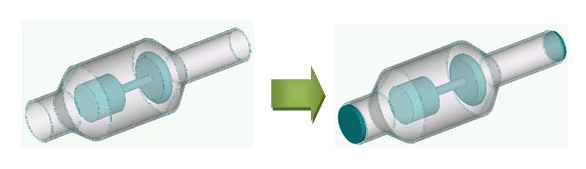
Для внутренних потоков, такиз как трубы, клапаны и электронные оболочки, создайте "крышки" для покрытия отверстия. Они обеспечивают "герметичную" пустоту, так Autodesk® CFD может создать объем потока.
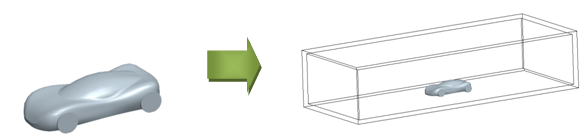
Для внешних потоков, таких как над транспортным средством или вокруг открытого модуля, заключите модель с коробкой. Это вызывает Autodesk® CFD, чтобы создать объемный расход между коробкой и моделью.
Преимущества:
- Этот метод обычно прост в исполнении.
- Захватывается точная форма потока геометрии и пересечение не является проблемой.
- Заглушка объемов, созданная в САПР используется как часть области потока. Вы можете изменить толщину заглушки, чтобы задать расположение граничных условий. Создайте более толстую заглушку, чтобы переместить граничное условие дальше вверх по течению от объекта; используйте тонкие заглушки, чтобы переместить граничное условие ближе.
Недостатки:
- Крышки дополнительных деталей в вашей CAD модели, и их необходимо сохранить с другими файлами CAD модели.
- Для внешних потоков, можно добавить поле в качестве части потока или исключить его путем подавления. Если вы подавите его, обязательно примените граничные условия в корректно созданной области потока.
- Некоторых крупные сборки могут иметь зазоры, которые трудно обнаружить и которые могут помешать правильному созданию объема жидкости.
Используйте инструменты геометрии в Autodesk® CFD для формирования модели потока
Вы можете добавить объем потока непосредственно в модель имитации.
Для внутренних потоков, таких как трубы, клапаны и электронные оболочки, используйте "Заполнение полости" для создания поверхностей, которые закрывают плоские проемы. После того, как все проемы закрыты, и пространств "герметично," создайте внутренний объем, который заполнит пустоту.
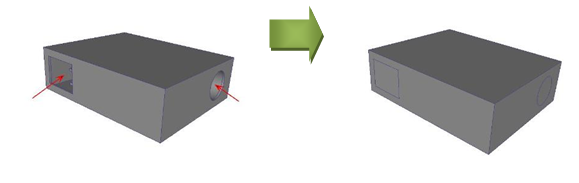
Для внешних потоков, таких как поток над транспортным средством или вокруг открытого модуля, используйте "Создание внешнего объема", чтобы создать область потока вокруг вашей модели.
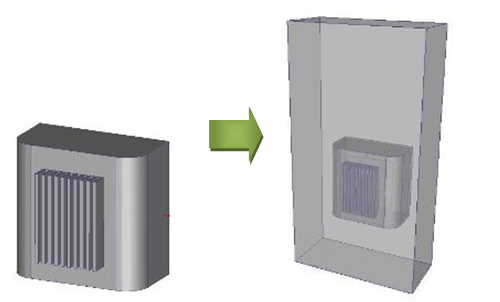
Преимущества:
- Autodesk® CFD выполняет сложную работу за вас.
- Точная форма потока геометрии захватывается и нет никаких пересечений между устройством и областью.
- Нет дополнительных деталей, необходимых в вашей модели САПР.
Недостатки:
- Заглушки поверхности в операции "Заполнение полости" могут быть только плоскими.
- Крышки также становятся частью объема жидкости, поэтому граничные условия применяются непосредственно к области потока. Это может быть слишком близко к области потока для некоторых анализов.
- Внешние объемы не могут быть точных размеров и расположены относительно модели. Это подходит для некоторых анализов, но не всех.
При необходимости, нажмите здесь, чтобы узнать больше об инструментах геометрии...
Использование гравировки поверхности для создания внешних объемов
Дополнительный метод для создания внешнего объема заключается в использовании гравировки поверхности. Она выполняется путем создания объема, который окружает внешние поверхности модели. Отдельные части модели эффективно объединяются друг с другом, поэтому этот метод является наиболее приемлемым для моделирования внешнего потока, в котором внутренние детали не участвуют в моделировании.
Для активации гравировки поверхности запустите Autodesk CFD и нажмите "Создать". Найдите файл САПР или геометрии и выберите параметр "Гравировка поверхности". Откроется среда гравировки поверхности в CFD. Можно определить размер окружающего объема, завершить объем и перейти к среде настройки. Модель работает как сборка с обернутыми твердотельными деталями, объединенными в одну деталь внутри вновь созданного окружающего объема потока.
Щелкните для получения дополнительных сведений о гравировке поверхности...