Предыдущее: Глава 4 | Следующее: Глава 6
В этой главе мы обсудим, как Autodesk® CFD управляет файлами и соединяется с вашей САПР. Кроме того, мы опишем основные модели навигации и выбора объектов.
Что такое проект исследования?
Перед запуском Autodesk® CFD, важно понять концепцию исследования проекта.
Проектом исследования в Autodesk® CFD является файловая структура, где группы множественного анализа находятся в рамках одного сеанса работы с Autodesk® CFD. Основным преимуществом проекта исследования является облегченное сравнения результатов. Базовая геометрия для анализа в исследовании проекта может быть различной, и каждая уникальная геометрия называется "Проект". Анализы могут также иметь различные материалы и условия эксплуатации. Каждой отдельная комбинация параметров называется "Сценарий". Иерархия исследования проекта позволяет отслеживать и организовывать эти сценарии.
Проект исследования является ядром автоматизации исследования проектирования. Это представляет собой иерархическую структуру, которая организовывает Autodesk® CFD процесс на три основных уровня:
Проект исследования
- Каждый раз, когда вы используйте Autodesk® CFD, вы находитесь в проекте исследования.
- В простом случае, исследование проекта содержит один анализ.
- Проект исследования - это файловая система, которая организует нескольких переменных, критически важных для процесса проектирования.
- Имя проекта исследования отображается только на верхней панели пользовательского интерфейса.
- Проект исследования является основой для определения и сравнения многоуровневого инженерного проекта.
- Исследования проекта содержат проекты и сценарии...
Проект
- Каждая уникальная геометрическая модель является конструкцией.
- Используйте проекты, чтобы оценить влияние изменения CAD геометрии.
- Создайте новый проект для каждого геометрического отклонения от вашей системы САПР.
- Каждый проект может иметь один или несколько отдельных сценариев, ссылающихся на него...
Сценарий
- Сценарий представляет собой отдельный анализ в проекте.
- Все сценарии в проекте ссылаются на ту же геометрию.
- Чтобы понять влияние различных параметров (таких как, граничные условия или материалы), создайте новый сценарий для каждого случая различными параметрами.
Запуск из САПР
Autodesk® CFD содержит прямые модули запуска для Autodesk® Inventor, Autodesk® SimStudio, Autodesk® Revit, SpaceClaim, Pro/Engineer, UGNX, и Solid Works.
Если Autodesk® CFD не поддерживает непосредственный запуск из вашей системы CAD, вы часто можете прочитать файл непосредственно в Autodesk® CFD или открыть модель в Autodesk® SimStudio и запустить в Autodesk® CFD.
Чтобы создать новый проект исследования, запустив из САПР
Менеджер проекта исследования представляет собой интерактивный инструмент для координации моделей CAD и проработок в режиме реального времени.
Это эффективный способ управления набросками, проектами и сценариями. Это позволяет легко обновлять их с вашим инструментом CAD без необходимости выхода Autodesk® CFD.
Менеджер проекта исследования автоматически открывается при запуске Autodesk® CFD из CAD. Он очень универсальный и содержит несколько функций:
- Чтобы проверить наличие проблем в геометрии с помощью Набора инструментов для оценки модели, выберите команду для запуска инструмента "Активная оценка модели". После выполнения оценки, откроется Менеджер проекта исследования. Чтобы запустить непосредственно в Менеджере проекта исследования, нажмите кнопку "Запустить CFD" или пункт меню.
- Задайте имя для проекта исследования в поле Имя исследования. По умолчанию в качестве имени берется имя сборки верхнего уровня или детали.
- При необходимости, измените стандартные имена проекта и сценария.
- Расположение исследования по умолчанию использует тот же путь, что и модель САПР. Чтобы изменить это, нажмите кнопку Задать траекторию..., и выберите (или создайте при необходимости) нужную траекторию.
- Нажмите Открыть. Autodesk® CFD запустится, и будет создан проект исследования. Первый проект и сценарий отображаются в панели проекта исследования.
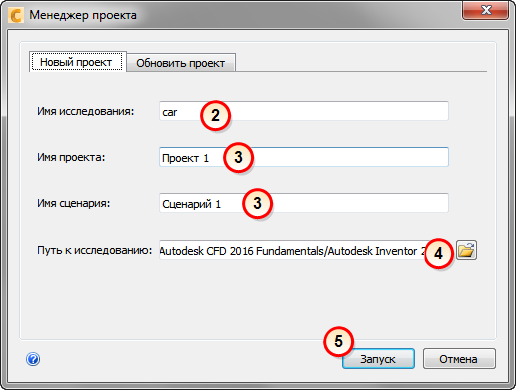
Кроме того, используйте Менеджер проекта исследования для следующих действий:
- Добавьте геометрию в проект исследования
- Откройте существующий проект исследования
- Добавить новый проект в проект исследования.
В дальнейшем мы рассмотрим эти основы обучения.
При необходимости, щелкните здесь, чтобы просмотреть пример создания нового проекта исследования...
При необходимости, нажмите здесь, чтобы узнать больше о Менеджере проектов исследования...
Запуск файла из САПР или геометрии
Вы можете перенести геометрию в Simulation путем непосредственного открытия геометрии или файла CAD. Используйте этот метод, если система CAD не доступна или если вы уже используйте геометрию из хранилища Vault. Этот метод обычно быстрее, чем при запуске из САПР. Это не так хорошо подходит для изучения изменения геометрии, так как назначенные параметры не всегда могут быть надежно перенесены из существующих проектов в новые. Если вам нужна ассоциативность геометрии, рекомендуется запустить из САПР.
Чтобы создать новый проект
- Запустите Autodesk® CFD либо на рабочем столе или в меню "Пуск".
- Нажмите Начало & обучения > Создать.
- В диалоговом окне Новый проект исследования нажмите кнопку Обзор....
- В диалоговом окне Создать новый проект исследования, найдите и выберите файл и нажмите кнопку Открыть.
- В диалоговом окне Новый проект исследования, введите значение поля Имя для исследования проекта.
- Необязательно: Чтобы проверить наличие проблем геометрии с помощью Набора инструментов для оценки модели, установите флажок Импорт модели в Диагностику.
- Щелкните Создать новый проект исследования.
Поддерживаемые типы файлов
- Autodesk Inventor (.iam and .ipt)
- Файл Fusion Acis (.fsat)
- Autodesk (.smb, smt)
- Parasolid (.x_t)
- Acis (SAT)(Не выше, чем версия 7.)
- Файлы сборки и детали Pro/Engineer (.asm и .prt) (Гранитное ядро используется, чтобы непосредственно открыть эти файлы).
- SolidWorks (.sldasm, .sldprt)
- UGNX (.prt)
- CAD Doctor (.sdy)
- Step (.stp, .step)
- CATIA (.CatPart и .CatProduct)
- IGES (.igs)
- Rhino (.3dm)
- Siemens PLM Files *(.jt)
Это выполняет те же функции, что и значок Создать на панели быстрого редактирования.
Запуск из Autodesk® SimStudio
Если Autodesk® CFD не поддерживает прямой запуск из вашей CAD системы или не читает ваш формат CAD напрямую, можно использовать Autodesk® SimStudio для подготовки модели и последующего запуска в Autodesk® CFD.
- Откройте модель САПР непосредственно в Autodesk® SimStudio.
- Используйте обширную коллекция инструментов геометрии для подготовки модели для моделирования.
-
Для загрузки модели, выберите Autodesk® CFD из списка Надстройки:

Была запущена видимая модель, и открыт Менеджер исследования проекта.
Навигация по модели
Навигация мыши по умолчанию (Поворот/Масштаб/Панорама)
Это базовые способы перемещения модели с помощью мыши.
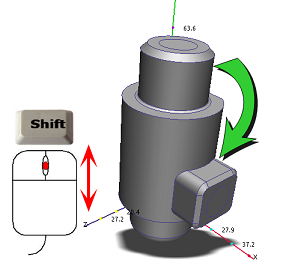
Чтобы повернуть, нажмите клавишу SHIFT и среднюю кнопку мыши, и перемещайте указатель мыши:
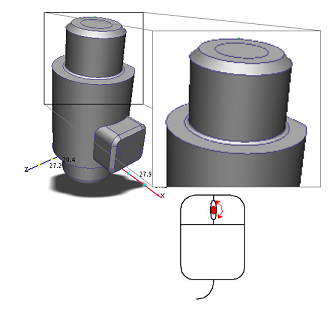
Для зумирования необходимо вращать колесико мыши:
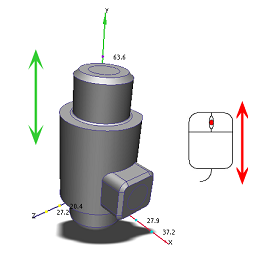
Для панорамирования (перемещения) модели, удерживайте среднюю кнопку мыши и перемещайте указатель мыши:
Навигация с помощью инструментов навигации
Можно также переместить модель с инструментами навигации, встраиваемыми непосредственно в интерфейс пользователя:
Видовой куб

Для поворота модели, наведите указатель мыши на видовой куб и нажмите левую кнопку мыши и, удерживая ее, перетащите курсор. Чтобы изменить ориентацию модели, щелкните грань, ребро или угол Видового Куба.
Для получения дополнительных сведений о видовом кубе нажмите здесь.
Панель инструментов навигации

Панель навигации представляет собой набор инструменты ориентации. Это находится на правой стороне графического окна. Вы можете использовать эти инструменты для панорамирования, зумирования и вращения модели.
Чтобы получить дополнительные сведения о панели "Навигация", нажмите здесь.
Режимы навигации мыши
Autodesk® CFD предоставляет несколько режимов навигации с помощью мыши для навигации по модели. В дополнение к стандартному режиму, имеется несколько режимов, которые имитируют навигацию в поддерживаемых САПР.
Чтобы изменить режим навигации, выполните следующие действия:
- Откройте Меню приложения и нажмите Параметры. Выберите вкладку Навигация.
- Выберите требуемый инструмент САПР из меню Режим навигации.
- Перезапустите Autodesk® CFD для активации изменений.
Щелкните здесь для просмотра списка режимов навигации мыши в Autodesk® CFD...
Выбранные объекты
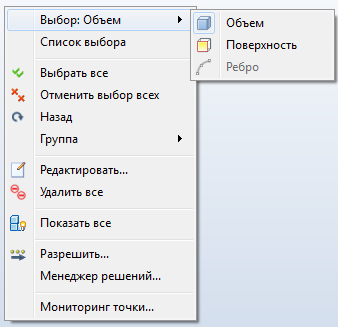
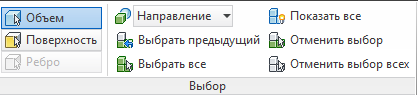
Существует несколько способов, чтобы задать режима выбора для объема, поверхности, или ребра:
- Через контекстное меню в графическом окне:
- Из панели выбора
Выбор цвета
Определенные цвета используются для индикации состояния выбора объектов:
- При наведении курсора на объект, он окрашивается зеленым цветом.
- Когда выбран объект, его цвет изменится на красный.
- При наведении курсора на выбранный объект, ее цвет изменится на желтый.
Если выбран элемент, то метка отображается в списке выбора. Для выбора объектов из панели исследования проекта, просто щелкните левой кнопкой мыши на метке в соответствующей ветке.
Выбор значков
С помощью значков на панели "Выбор" для выбора и отмены выбора нескольких объектов:
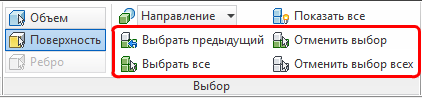
|
Выберите все объекты текущего режима выбора с помощью: |
|
|
Отмените выбор элемента путем выделения в списке выбора, и нажав: |
|
|
Отмените выбор всех выбранных элементов путем нажатия кнопки: |

|
|
Выберите ранее выбранные объекты путем нажатия: |

|
Выбор метода
Чтобы выбрать несколько объектов, которые имеют отношение к другому пункту, выберите "Основное" меню.
Объекты выбранного типа подсвечиваются при наведении на них указателя мыши. Чтобы выбрать все элементы, связанные с выбранным типом, щелкните на любом выделенном элементе.
Например, если десяти деталям назначается один и тот же материал, выберите Материал из списка. По мере перемещения курсора по модели можно увидеть, что все десять деталей выделены одинаково, так как они имеют одинаковый материал. Чтобы выбрать все десять, щелкните на одном из них.
Методы отбора для каждого выбираемого объекта:
| Объект | Метод выбора |
| Объем | Прямой -- Объемы выделены и выбраны |
| Материал — Все объемы, которые имеют один и тот же материал, выделяются и выбираются вместе. | |
| Поверхность | Прямое -- Поверхности будут выделены и выбраны |
| Объем -- Объемы выделяются, и все поверхности, проходящие через указанный объем, выбраны. | |
| Ребро | Прямое -- Ребра будут выделены и выбраны |
| Поверхность — выделяются поверхности и все ребра, относящиеся к ним. | |
| Объем -- Объемы выделяются, и все ребра, проходящие через указанный объем, выбраны. |
Скрытие объектов
Скройте объект, чтобы получить доступ к объекту позади него.
- Чтобы скрыть объект:
- Щелкните на нем левой кнопкой мыши и выберите значок Скрыть в контекстной панели инструментов.
- Щелкните на нем правой кнопкой мыши и выберите Скрыть.
- Удерживайте нажатой клавишу CTRL и средней кнопкой мыши нажмите на него.
- Чтобы отобразить скрытый объект:
- Щелкните левой кнопкой мыши около модели и нажмите значок Показать все в контекстной панели инструментов.
- Щелкните правой кнопкой мыши и выберите Показать все.
- Щелкните Настройка (вкладка) > Выбор(панель) > Показать все.
- Удерживайте нажатой клавишу Ctrl и щелкните среднюю кнопку мыши в графическом окне, вне модели.
- Для отмены и повторения скрытия и отображения объектов, удерживайте нажатой клавишу Ctrl и покрутите колесо прокрутки мыши