按照以下步骤可以使用您指定的特性设置,在创建柱时将其定位至轴线。该工具中指定的样式提供了柱的造型。在轴线上指定插入点时,造型将沿着当前 UCS Z 轴的正值方向进行拉伸,拉伸截止高度由该工具的“起点偏移”、“终点偏移”和“逻辑长度”特性确定。
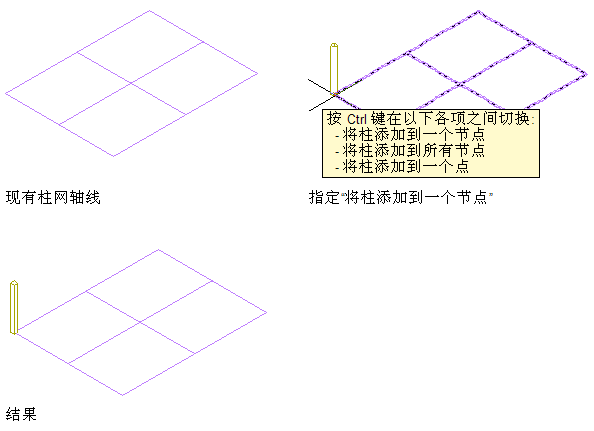
将柱添加到柱网轴线的单个节点
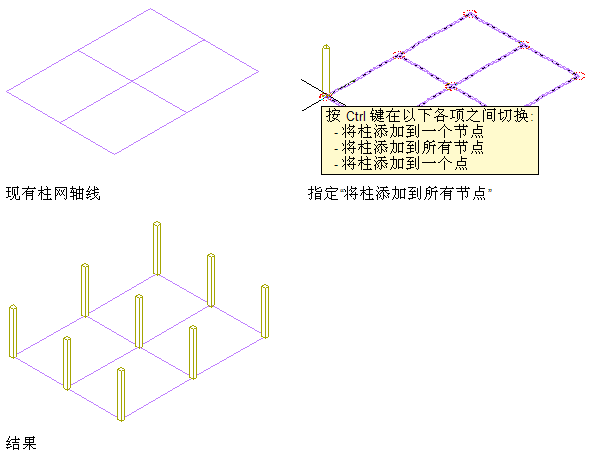
将柱添加到柱网轴线的所有节点
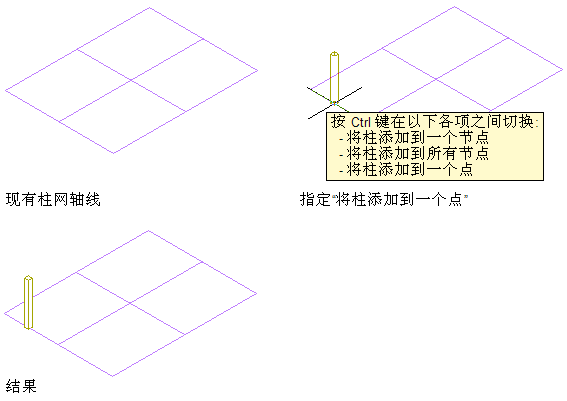
将柱添加到柱网轴线的单个点
- 打开包含您要使用的结构柱工具的工具选项板,然后选择该工具。
您可能需要滚动选项板才能显示所需的工具。
注: 或者,也可以 依次单击 .
. 
- 选择轴线。
- 在“特性”选项板上的“常规”下,单击“样式”,然后选择一种结构柱样式。
- 为“限制空间”指定值:
如果希望... 则... 允许柱用作关联空间的边界对象 选择“是”。 禁止柱用作关联空间的边界对象 选择“否”。 使用柱样式的边界设置 选择“按样式”。 - 为“自动修剪”指定值:
如果希望... 则... 基于以逻辑方式与柱相连的任何其他结构杆件、其他建筑对象或线条自动修剪该柱的几何体 选择“是”。 禁止自动修剪柱几何体 选择“否”。 使用柱样式的修剪设置 选择“按样式”。 注: 此设置仅影响正在添加的结构杆件。无论“自动修剪”的设置如何,添加新结构杆件都不会改变现有结构杆件的几何体。 - 展开“尺寸”。
- 指定偏移:
如果希望... 则... 在柱起点处沿拉伸轴偏移柱 输入“起点偏移”值。正值会将柱沿其轴缩短,负值则会将柱沿其轴拉长。 在柱终点处沿拉伸轴偏移柱 输入“终点偏移”值。负值会将柱沿其轴拉长,正值则会将柱沿其轴缩短。 - 输入“逻辑长度”值。
柱的逻辑长度是应用偏移之前的柱长度(高度)。
- 在“在屏幕上指定滚动”中选择“是”或“否”。
如果希望... 则... 插入柱之前指定柱的滚动值 在“在屏幕上指定滚动”中选择“否”,然后输入“滚动”值。 插入柱时指定柱的滚动 在“在屏幕上指定滚动”中选择“是”,然后根据步骤 12 中的说明指定滚动方式。 若从柱终点(顶部)向起点(底部)方向观察,可以看到正值使柱围绕其拉伸轴逆时针滚动。
- 指定柱的对齐方式,以便在绘制柱时根据其拉伸轴来定位柱造型:
如果希望... 则... 沿柱造型的形心定位柱的轴 在“对齐”中选择“基线”。 注: 这只适用于使用来自“结构杆件目录”的样式创建的杆件。沿柱造型上的 9 个位置之一定位柱的轴 在“对齐”中选择这 9 个位置之一。 提示: 在指定所需的设置后,可以移动或隐藏“特性”选项板,以显示更大的绘图区域。 - 将光标移至轴线上,使该轴线亮显并显示柱添加选项列表。(可按 Ctrl 键切换各选项。)
- 在轴线上指定柱的插入点。
如果希望... 则... 在栅格中的特定节点添加一个柱 将光标移至该节点或其附近,然后单击鼠标。将会在距光标位置最近的节点处添加一个柱。 将柱添加到栅格中所有节点 按 Ctrl 键,然后单击鼠标。 在栅格上或栅格内的特定点添加一个柱 按 Ctrl 键两次,将光标移至要添加柱的点,然后单击鼠标。如果“特性”选项板上“在屏幕上指定滚动”的值为“是”,请移动光标根据需要将柱围绕其拉伸轴滚动,然后单击鼠标;或者为滚动角度输入值,然后按 Enter 键。 若从柱终点(顶部)向起点(底部)方向观察,可以看到正值使柱围绕其拉伸轴逆时针滚动。
- 完成将柱添加到格线后,按 Enter 键结束命令。 注: 附着了很多柱的柱网轴线在屏幕上显示所需的时间可能比预期的长。原因是结构杆件带有可以用于结构分析的额外信息。