为机床创建 NC 代码。
当您将屏幕上的刀具路径图像转换为针对特定 NC 机床的语言时,将进行后处理。该输出通常采用 G 代码的形式,即用于驱动机床的字母数字格式。其他机床将此 G 代码格式的变体用于其控制器。因此,尽管存在某种代码标准化,但部分机床使用不同的 G 代码格式。因此,Fusion 提供各种不同的后处理器。可将后处理器看作语言转换器。
您可以对任意一个刀具路径或刀具路径的任意组合进行后处理。若要选择所有刀具路径,请单击“浏览器”中的“设置”。选择刀具路径后,可以在操作上单击鼠标右键,然后选择“后处理”。您还可以通过下拉“操作”面板来访问该选项。
|
访问: |
功能区:
“CAM”选项卡  “刀具路径”面板
“后处理”
“刀具路径”面板
“后处理”

|
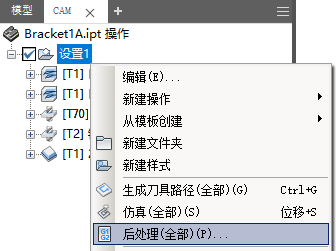
在操作上单击鼠标右键。 |
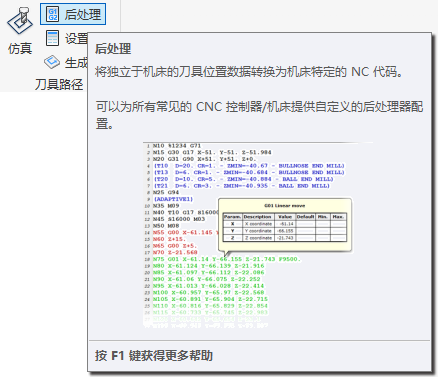
“刀具路径”面板。 |
在“后处理”对话框页面上有很多选项可以控制。我们要重点介绍的事情是,选择正确的机床后处理器。下拉对话框中“后处理器配置”部分下的列表,然后滚动到 Fanuc 常规后处理器。Inventor HSM 包含大量精选的后处理器,用于各种 CNC 控制器。
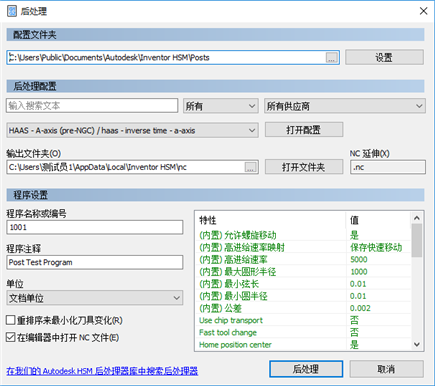
|
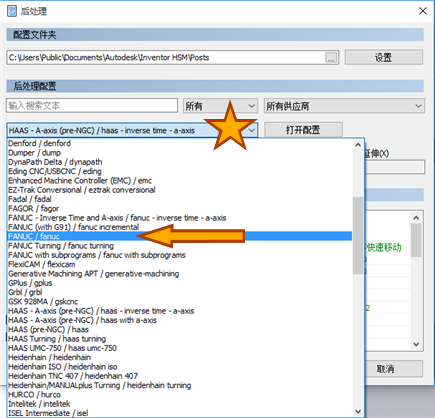
|
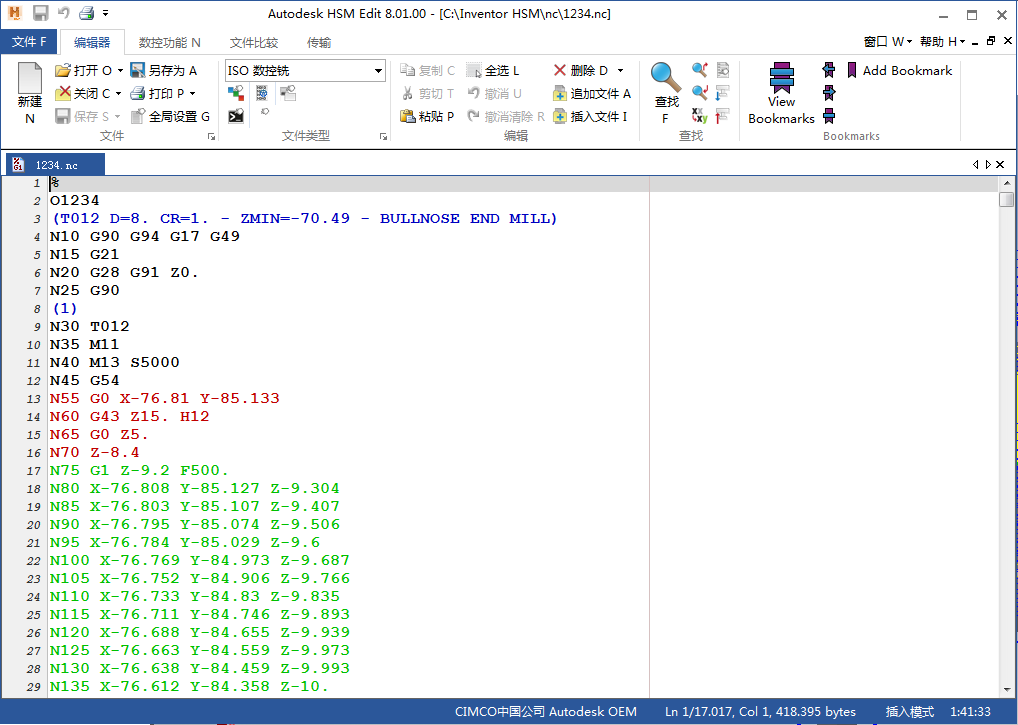
选择正确的后处理器后,按页面底部的“后处理”按钮。如果“在编辑器中打开 NC 文件”处于选中状态,则默认编辑器将打开,并显示 NC 输出。
如果后处理似乎不适用于您的机床,可能只是因为您打开/关闭了使输出生效的设置。选中可用的参数以添加或禁用函数。每个后处理器的选项都不尽相同。
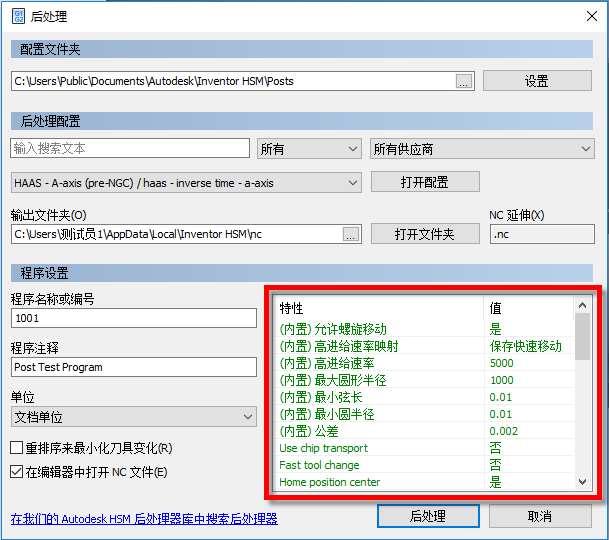
- 允许螺旋 - Inventor HSM 将始终执行螺旋。但是,这可能会减小程序大小。
- 设置为“是”时,您将获得 G2/G3 IJK 螺旋圆弧 - 设置为“否”时,将输出多个三维线性移动。
- 高进给速率 - 是机床能够以编程进给率 (G1 F###) 移动的最快速率
- 最大圆形半径 - 某些控件对圆弧的最大尺寸有限制
- 圆弧格式 - 使用 IJ 中心 G2 XYIJ 或使用半径 G2 XYR
- 使用第 4 个轴 - 为 3 轴程序抑制第 4 个轴分度/旋转输出。
这些参数可控制的内容的示例。
请注意,后处理时间可能会有所不同,这很大程度上取决于后处理器配置的复杂性和刀具路径的大小。通常,后处理过程应在几秒钟内完成。后处理器作为后台任务运行,因此,可以一边生成 NC 代码,一边保持工作状态。后处理器任务在任务管理器中列出。如果后处理失败(例如,如果程序名称不受支持),可以通过打开任务日志从任务管理器查看错误消息。