“协作”首选项
了解“协作”首选项、如何设置配置文件和会话地址,以及如何更改头像近似淡入。
注意:有两组首选项(“协作”和“虚拟现实”)会影响您的 VR 体验。 有关常规 VR 和 StarVR 首选项的信息,请参见“虚拟现实”首选项。
使用这些首选项可以设置“协作”模块首选项,例如您的姓名、房间和颜色,以便在您进入会话时自动填写这些字段。
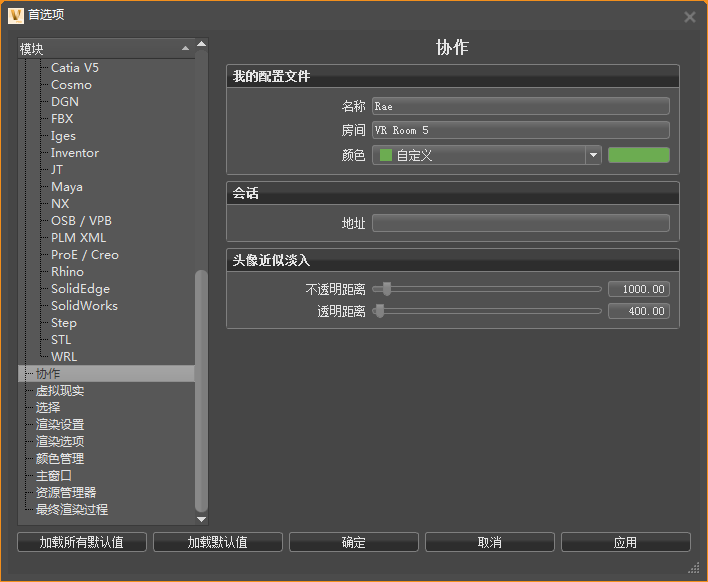
在菜单栏中,单击“编辑”>“首选项”,然后在对话框的左侧选择“协作”。
我的配置文件
在每个字段内单击,然后输入信息以设置您的配置文件。
名称
输入在参与者列表中和头像上方显示的名称。默认情况下,将使用您的 PC 登录名。
房间
(仅限使用 HMD 的参与者)输入您所在 VR 房间的名称。这使 VRED 知道您在同一真实空间中的位置以避免碰撞。
注意:*对于 HMD 用户*,同一真实空间中的所有 PC 都必须设置同一房间名称。 >这可以告知 VRED 为这些 PC 启用安全机制,以帮助避免实际碰撞。 有关如何设置房间的信息,请参见此部分。
颜色
从下拉菜单中选择一种颜色,以设置您在参与者列表中的颜色以及您的桌面或 VR 头像的颜色。
会话
输入用于设置协作会话的信息。
地址
单击“地址”字段,并输入会话 IP 地址或托管会话的服务器的 PC 名称。如果已将某个永久服务器用于 VRED 协作会话,请在此处添加该服务器。
重要信息:此服务器必须运行群集服务才能托管会话,并且所有参与者必须可以通过网络访问此服务器。
头像近似淡入
设置其他参与者头像不透明度开始变淡、变得更加透明的距离。当有许多 HMD 参与者挤在一个区域周围时,“头像近似淡入”设置会使头像淡出,以便您的视图畅通无阻。
适用于“头像近似淡入”的 Python 函数
随着这些参与者越来越靠近,其头像的不透明度将变淡,变得更加透明。这些参数可设置您的头像开始变淡的距离阈值(“头像近似淡入”)。
不透明距离
使用滑块或通过输入数值,设置当您的头像不透明度开始变淡的距离。您的头像开始变淡之前的默认距离为 1000 毫米(1 米)。
注意::您还可以使用以下 Python 函数定义常规头像显示和淡出时的距离:
vrSessionService.setAvatarProximityOpaqueDistance(value)

vrSessionService.setAvatarProximityTransparentDistance(value)
透明距离
使用滑块或通过输入数值,设置当您的头像透明度停止变淡的距离。您的头像停止变淡的默认距离为 400 毫米(0.4 米)。
注意::您还可以使用以下 Python 函数更改安全双人停止变淡时的透明距离:
vrSessionService::setAvatarSafetyOpaqueDistance(minDistance)

vrSessionService::setAvatarSafetyTransparentDistance(maxDistance)
下面是这些函数的工作原理:
- 如果距离小于 minDistance,则显示安全双人。
- 如果距离大于 maxDistance,则隐藏安全双人。
- 如果距离介于 minDistance 和 maxDistance 之间,则安全双人淡入。
如何设置“协作”首选项
- 选择“编辑”>“首选项”>“协作”以设置您的配置文件和会话信息。
- 在每个字段内单击,然后输入信息以设置您的配置文件。
- 完成后单击“确定”。