剖面視圖中的鋸齒狀切割邊
您可以為剖面視圖和詳圖中局部剖面的元件選取中斷線類型。「剖面視圖」對話方塊、「編輯剖面性質」對話方塊和「型式與標準編輯器」對話方塊中提供「平滑」 和「鋸齒狀」
 選項。
選項。
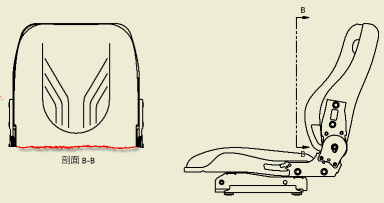
依預設,切割邊顯示為平滑線。
將「預設切割邊」設定變更為鋸齒線:
- 在「型式與標準編輯器」中,選取「作用中的標準」。
- 在「視圖偏好」頁籤上,選取「剖面」或「詳圖」做為視圖類型。
- 在「預設切割邊」下,選取「鋸齒狀」。
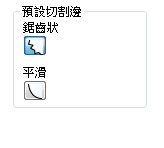
若要取代特定剖面視圖的設定,請在「剖面視圖」對話方塊或「編輯剖面性質」對話方塊中選取「鋸齒狀」。
若要取得更多資訊,請參閱〈型式與標準編輯器 - 標準參考〉。
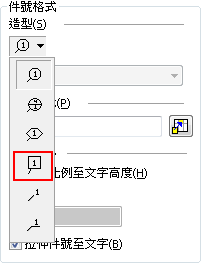
矩形件號型式
現在可使用矩形件號型式選項,其支援顯示多個選取的性質。
從以下對話方塊中存取新件號選項:
- 型式與標準編輯器 (「件號」)
- 編輯件號
- 自動件號
若要取得更多資訊,請參閱〈將自訂性質加入至件號〉。
「應用程式選項」對話方塊中已加入預設連結設定
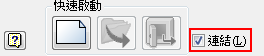
在「應用程式選項」對話方塊  「草圖」頁籤中,選取或除選「在插入影像時預設啟用『連結』選項」勾選方塊,以便在從「草圖」功能表插入影像時自訂預設設定。這項新功能可控制「插入影像」對話方塊中「連結」勾選方塊的預設行為。
若要取得更多資訊,請參閱〈「草圖」頁籤參考 (「應用程式選項」)〉。
在圖面表格中自動折繞標題和欄標頭中的文字
圖面、欄和標頭中的「一般」、「零件表」、「孔」或「修訂」表格現在支援自動文字折繞。欄標頭會折繞至最小寬度,以適應欄中的最大文字。表格標頭會折繞至所包括欄的最小寬度。
提示: 舊式圖面在第一次開啟時會繼續使用舊式行為。若要變更表格以包括新功能,請開啟「編輯表格」對話方塊,然後按一下「確定」以允許文字折繞。
設計視圖的零件表篩選中新增「調整數量」設定
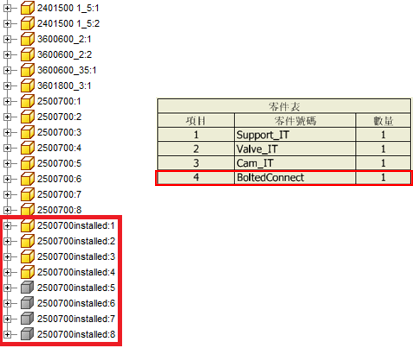
已將新的「調整數量」選項加入至圖面中的零件表設計視圖篩選。「調整數量」選項可透過「篩選設定」對話方塊進行存取。
啟用「調整數量」勾選方塊後,零件表中的選項數量會根據料件在設計視圖中的可見性進行調整。只有這些可見零件才會計入零件表中的「數量」和「料件數量」欄。
若要取得更多資訊,請參閱〈「篩選設定」對話方塊〉。