V této části se dozvíte, jak pomocí funkce Porovnat soubory DWG porovnat určený výkres s aktuálním výkresem. Barva a revizní obláčky zvýrazňují rozdíly mezi aktuálním výkresem během práce.
Jak projekt postupuje, je stále obtížnější pamatovat si, co se změnilo mezi revizemi, zejména při práci ve vzdáleně distribuovaném týmu. Funkce Porovnat soubory DWG nabízí způsob provedení vizuálního porovnání dvou výkresů.
Během procesu porovnání funkce Porovnat soubory DWG identifikuje objekty, které byly upraveny, přidány nebo odstraněny mezi dvěma výkresy. Dejme tomu, že máme například tyto dva značně zjednodušené výkresy. Každý výkres má rozdíly, kterými se liší od druhého výkresu.
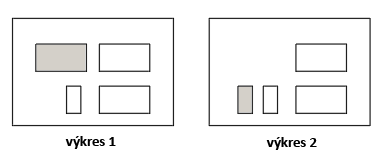
Řekněme, že výkres 1 je předchozí verze výkresu a výkres 2 je aktuální výkres.
Po spuštění příkazu POROVNEJ se v horní části kreslicí plochy zobrazí panel nástrojů Porovnat soubory DWG, jakmile určíte výkres porovnání, což je v tomto příkladu výkres 1.
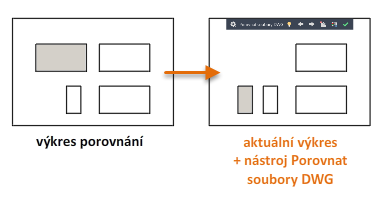
Výsledek porovnání se zobrazí v aktuálním výkresu jako na obrázku níže.

- Objekty, které jsou společné pro oba výkresy, jsou ve výchozím nastavení zobrazeny šedě.
- Objekty, které se nacházejí ve výkresu porovnání, ale ne v aktuálním výkresu, jsou ve výchozím nastavení zobrazeny červeně.
- Objekty, které se nacházejí v aktuálním výkresu, ale ne ve výkresu porovnání, jsou ve výchozím nastavení zobrazeny zeleně.
- Rozdíly jsou zvýrazněny pomocí revizních obláčků jako sady změn. Tlačítka se šipkami na panelu nástrojů Porovnat soubory DWG nabízí způsob automatického přiblížení na každou sadu změn.
Na panelu Nastavení u panelu nástrojů Porovnat soubory DWG můžete určit jiné barvy. Panel Nastavení také nabízí další ovládací prvky zobrazení.
Poznámky
- Pokud je porovnání aktivní, změny v aktuálním výkresu jsou automaticky detekovány.
- Pokud je otevřen také porovnávaný výkres, jakékoli změny, které provedete v porovnávaném výkresu se nezobrazí v porovnání, dokud neuložíte změny.
- Pokud máte v aktuálním výkresu hladinu, která je vypnuta nebo zmražena v souboru DWG 1, nestane se součástí výsledku porovnání.
- Pomůcku Porovnat soubory DWG je možné spustit z nabídky Aplikace i v případě, že nemáte žádné otevřené výkresy. V dialogu Porovnat soubory DWG určete základní a referenční výkres, a klikněte na tlačítko Porovnat. Výsledek porovnání se zobrazí v základním výkresu.
Import rozdílů do aktuálního výkresu
Z panelu nástrojů Porovnat soubory DWG je možné importovat rozdíly z porovnávaného výkresu do aktuálního výkresu. Do aktuálního výkresu lze importovat pouze objekty, které se liší ve výkresu porovnání. Tento příkaz nabízí efektivní metodu řešení aktuálního výkresu pomocí dřívější verze.
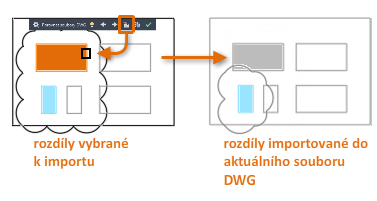
Importované rozdíly automaticky změní barvu na šedou, protože se nyní nacházejí v obou výkresech.
Export výsledku porovnání
V případě další potřeby je možné výsledky porovnání exportovat do nového výkresu snímku. Výkres snímku si udrží vizuální vzhled porovnání a je pojmenován pomocí kombinace názvů výkresů.
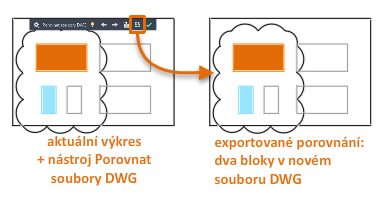
Obecná omezení
Mezi omezení pro funkci Porovnat soubory DWG patří následující:
- Funguje pouze v modelovém prostoru. Pokud byl výkres, který je vybrán k porovnání, uložen v rozvržení výkresu, funkce Porovnat soubory DWG se automaticky přepne na kartu modelu.
- Podporuje pouze soubory typu DWG.
- Funkce nepodporuje všechny typy objektů. Mezi výjimky patří objekty OLE, kamery, geografická data, objekty GIS z aplikace Map 3D, jiné podklady než DWG, obrázky, modely koordinace a mračna bodů.
- Funkce nepodporuje porovnání výsledku porovnání s třetím výkresem.
- Uvnitř vnořených bloků není možné zjistit změny vlastností DleBlok ani DleHlad.
- Grafika porovnání se zobrazuje pouze ve vizuálním stylu 2D drátový model. (Pouze AutoCAD)
- Revizní obláčky v 3D izometrickém pohledu nezahrnují změny.