V tomto cvičení obnovíte cíle koridoru, znovu vytvoříte koridor a potom se podrobně podíváte na to, jak podmíněná podsestava ovlivňuje model koridoru.
Toto cvičení navazuje na Cvičení 3: Úpravy vlastností podmíněné podsestavy.
Nastavení cílů a opětovné vytvoření koridoru
- Otevřete soubor Assembly-2c.dwg, který se nachází ve složce výkresů výukových programů.
Výkres obsahuje šablonu typických řezů, kterou jste navrhli v předchozích třech cvičeních.
- Ve výkresu klepněte na koridor Koridor - (1).
- Klikněte na kartu

 .
. - V dialogu Vlastnosti koridoru klepněte na kartě Parametry na možnost Nastavit všechny cíle.
- V dialogovém okně Mapování cílů klepněte v řádku Název objektu na položku <Klepnutím sem se nastaví vše>.
- V dialogovém okně Vybrat povrch klepněte na položku Existující terén.
- Třikrát klepněte na tlačítko OK a zavřete tak dialogová okna a znovu vytvořte koridor.
Podrobné seznámení se znovu vytvořeným koridorem
- Na panelu nástrojů Zobrazit/Upravit nástroje příčného řezu koridoru klepněte na možnost
 a vraťte se tak ke staničení 0+00.
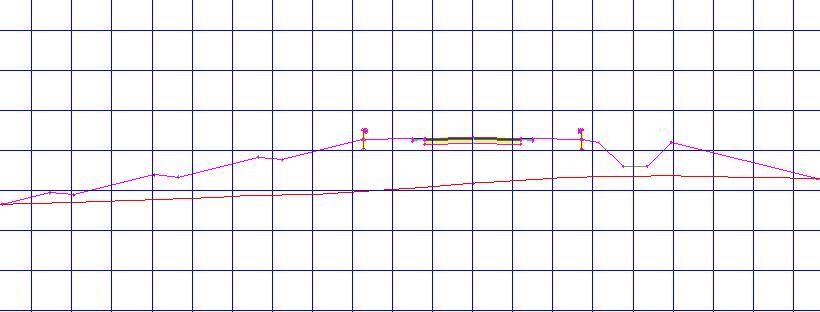
 V několika prvních staničeních je koridor v podmínkách poměrně objemného násypu. Ve Cvičení 2: Přidání podmíněných podsestav k šabloně typických řezů jste připojili podsestavu DenníLavice k podmíněné podsestavě násypu 5,00: 10 000,00. Stav násypu v tomto staničení je větší než 5,0001’, takže bude použita podsestava SvahováníLavičky.
- Klepněte osmkrát na položku
 a přejděte tak na staničení 2+00.
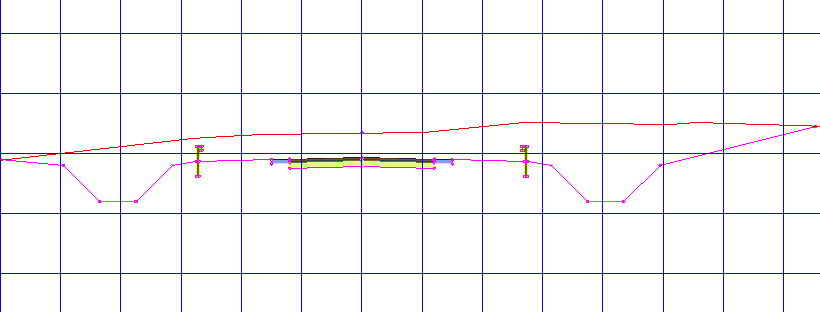
 S počátkem ve staničení 2+ 00 vstupuje koridor do podmínek výkopu. V tomto staničení je výkop méně než 5,0000’, takže za příkopem je použita podsestava OdsazeníLiniePatySvahuKPovrchu.
- Znovu klepněte na možnost .
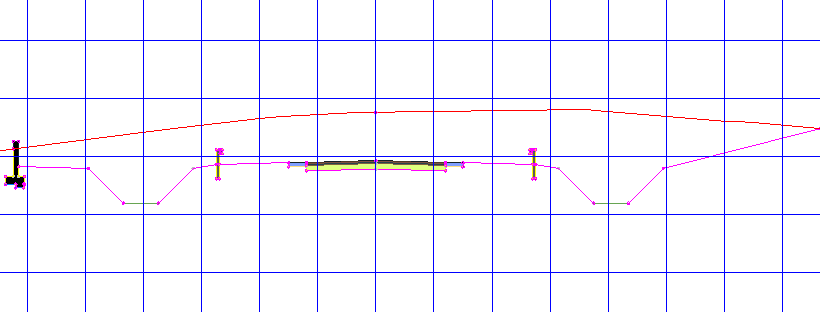
Od staničení 2+25 budou podmínky výkopu větší než 5,0001’. Jak jste zadali, budou za příkopem použity podsestavy SklonŠířkyLiniePatySvahu a ZachovatStěnuVertikálně.
- Pokračujte v používání tlačítek

 ke zjištění podmínek výkopu a násypu podél koridoru.
Dále si podrobně projděte: Znalosti, které jste získali použijte u šablony typických řezů na pravé straně. Použijte různé kombinace podsestav svahování s podsestavou PodmínkaVýkopNásyp a podrobně se podívejte na výsledky.
Chcete-li pokračovat dalším výukovým programem, přejděte k části Uložení a sdílení šablon typických řezů.