V tomto cvičení zjistíte, jak je šablona typických řezů použita na různá staničení po délce trasy základny.
Pomocí nástrojů pro zobrazení a úpravu řezu koridoru můžete prozkoumat, jak šablony typických řezů koridoru působí na jiné objekty v modelu koridoru.
Zobrazení koridoru v řezu
- Otevřete výkres Corridor-4a.dwg, který je k dispozici ve složce Výkresy výukových programů.
Tento výkres obsahuje šablonu typických řezů, zobrazení profilu a model koridoru. Každý objekt je zobrazen v samostatném výřezu. Výřez obsahující šablonu typických řezů je aktivní.
- Klikněte na kartu panel
 položku Koridor Hledat.
- Klikněte na kartu Koridor panel Upravit příčné řezy koridoru nástroj
 .
.
- Na kartě Editor příčného řezu vyberte na panelu Výběr staničení v seznamu Vybrat staničení možnost 0+00,00.
Zobrazí se průřez koridoru v počátečním staničení. Na osách rastru jsou zobrazeny výšky a odsazení. Pohled příčného řezu obsahuje šablonu typických řezů a ostatní přilehlé objekty.
V aktuálním staničení jsou trasy odsazení znázorněny vertikálními zelenými čarami a existující povrch terénu horizontální červenou čárou. Vertikální červená čára uprostřed rastru znázorňuje základnu šablony typických řezů. Průsečíky profilu se základnou jsou označeny značkami
 .
.
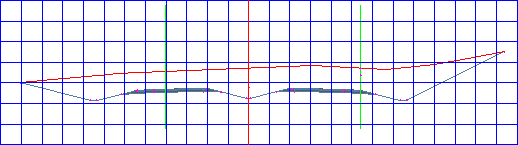
- Pomocí nástrojů na kartě Editor příčného řezu koridoru můžete zobrazit řezy koridoru v jednotlivých staničeních koridoru. Klikněte na tlačítko Přejít na předchozí staničení Hledat a Přejít na další staničení Hledat nebo vyberte staničení v seznamu Vybrat staničení.
Při zobrazení jednotlivých staničení v rastru jsou jejich umístění v půdorysu a výřezy profilu identifikovány kolmou čárou.
Vyzkoušení režimů přiblížení
- Přibližte pohled na jízdní pruh na pravé straně šablony typických řezů. Klikněte na tlačítko Přejít na další staničení Hledat.
Pohled se znovu oddálí tak, aby byl vidět celý rastr. Nástroje pro zobrazení a úpravu řezu koridoru mají tři režimy přiblížení. Tyto režimy určují chování rastru při přechodu na jiné staničení:
 Zoomovat k hranicím
–Pohled je oddálen k hranicím sestavy, plus měřítko pohledu. Jedná se o výchozí režim přiblížení.
Zoomovat k hranicím
–Pohled je oddálen k hranicím sestavy, plus měřítko pohledu. Jedná se o výchozí režim přiblížení.
 Zoomovat k odsazení a výšce
–Pohled zůstane přiblížen na aktuální odsazení a výšku. Při přechodu do jiných řezů zůstane uprostřed výřezu aktuální odsazení a výška.
Zoomovat k odsazení a výšce
–Pohled zůstane přiblížen na aktuální odsazení a výšku. Při přechodu do jiných řezů zůstane uprostřed výřezu aktuální odsazení a výška.
 Zoomovat k podsestavě
–Pohled zůstane přiblížen na vybranou podsestavu. Při přechodu do jiných řezů zůstane uprostřed výřezu vybraná podsestava.
Zoomovat k podsestavě
–Pohled zůstane přiblížen na vybranou podsestavu. Při přechodu do jiných řezů zůstane uprostřed výřezu vybraná podsestava.
- V seznamu Zvolte staničení vyberte položku 3+00,00.
- Na panelu Nástroje pohledu klikněte na položku Zoomovat k podsestavě Hledat.
- V dialogu Vybrat podsestavu vyberte položku Svahování (Vpravo). Klikněte na tlačítko OK.
Pohled se přiblíží na podsestavu Svahování (Vpravo) ve staničení 3+00,00. Povšimněte si tvaru, výšky a odsazení podsestavy.
- V seznamu Zvolte staničení vyberte položku 9+00,00.
Pohled se přiblíží na podsestavu Svahování (Vpravo) ve staničení 9+00,00. Tvar, výška a odsazení podsestavy je poněkud jiné než ve staničení 3+00,00. Podsestava zůstává uprostřed rastru, přičemž faktor přiblížení je při procházení jiných staničení stejný.
- Na panelu Nástroje pohledu klikněte na položku Zoomovat k odsazení a výšce Hledat.
- Klikněte vícekrát na tlačítko Přejít na další staničení Hledat.
Hodnoty odsazení a výšky zobrazené na osách rastru se nezmění. Tvar podsestavy Svahování (Vpravo) se mění v závislosti na jejím napojení na existující povrch terénu.
- Na panelu Nástroje pohledu klikněte na položku Zoomovat k hranicím Hledat.
- Klikněte na tlačítko Přejít na další staničení Hledat.
Pohled se znovu oddálí tak, aby byla zobrazena celá šablona typických řezů.
Chcete-li pokračovat v tomto výukovém programu, přejděte ke Cvičení 2: Úpravy řezů koridoru.