V tomto cvičení upravíte parametry v různých řezech koridoru.
Řez upravíte dvěma způsoby. Nejprve upravíte parametr podsestavy v jednom staničení, čímž se přepíše nastavení podsestavy pouze v tomto staničení. Poté upravíte parametr podsestavy a tuto změnu pak přenesete na určitý rozsah staničení.
Toto cvičení navazuje na Cvičení 1: Zobrazení řezů.
Úprava vlastností podsestavy u jednoho staničení
- Na panelu Výběr staničení vyberte v seznamu Vybrat staničení možnost 7+75,00.
- Na panelu Nástroje pohledu klikněte na položku Zoomovat k podsestavě Hledat.
- V dialogu Vybrat podsestavu vyberte položku Jízdní pruh (Vpravo). Klepněte na tlačítko OK.
- Na panelu Nástroje pro úpravy koridoru klikněte na položku Editor parametrů
 .
.
- V dialogovém okně Parametry koridoru rozbalte ve stromu Šablona typických řezů – (1) v části Skupina – (1) položku Jízdní pruh (vpravo).
Ve sloupcích Nastavená hodnota a Hodnota jsou zobrazeny identické hodnoty. Ve sloupci Nastavená hodnota je uvedena hodnota zadaná při přidání podsestavy do šablony typických řezů. Ve sloupci Hodnota je uvedena skutečná hodnota podsestavy v aktuálním staničení. V následující části přepíšete hodnotu Nastavená hodnota v aktuálním staničení a poté prozkoumáte výsledky.
- Změňte hodnotu Hodnota šířky na 36,0000’.
Automaticky dojde k zaškrtnutí políčka Přepsat, což značí, že Nastavená hodnota byla v tomto staničení přepsána.
- Klikněte vícekrát na tlačítko Přejít na další staničení Hledat.
Všimněte si, že pro další staničení je Hodnotašířky 12,000'. Šířka podsestavy jízdního pruhu zobrazené v pohledu řezu se aktualizuje na šířku v aktuálním staničení.
- Na panelu Výběr staničení vyberte v seznamu Vybrat staničení možnost 7+75,00.
- V dialogovém okně Parametry koridoru v části Šablona typických řezů – (1), Skupina – (1), zrušte u položky Jízdní pruh (vpravo) v řádku Šířka zaškrtnutí políčka Přepsat.
Ve sloupci Hodnota bude zobrazena stejná hodnota jako ve sloupci Nastavená hodnota.
Toto cvičení využívá výkres Corridor-4a.dwg z předchozího cvičení.
Úprava vlastností podsestavy u rozsahu staničení
- Na panelu Nástroje pohledu klikněte na příkaz Přiblížit k hranicím Hledat.
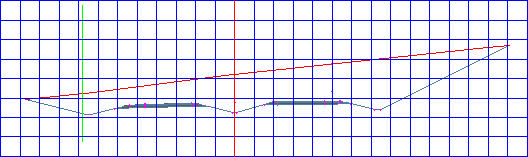
- Na panelu Výběr staničení vyberte v seznamu Vybrat staničení možnost 4+50,00.
Vozovka se nachází na jedné straně v mělkém výkopu a na druhé straně v hlubokém výkopu. Sada kritérií pro podsestavu svahování má za následek použití sklonu 6:1 na levé straně a sklonu 4:1 na pravé straně. Povšimněte si také přechodu klopení vozovky. Ve staničení 4+50,00 jsou jízdní pruhy relativně ploché.
Poznámka:Další informace o klopení vozovky naleznete ve výukovém programu Použití klopení vozovky na trasu.
- Na panelu Výběr staničení vyberte v seznamu Vybrat staničení možnost 7+75,00.
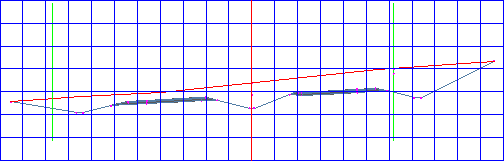
Povšimněte si přechodu klopení v tomto staničení. Použití volitelné možnosti Otočit kolem osy trasy u podsestavy se sníženým středním dělicím pásem způsobí, že se pruhy a krajnice klopí kolem bodu nad příkopem v ose trasy. Přímá hrana umístěná naproti povrchům pruhů by procházela bodem profilu.
- V dialogovém okně Parametry koridoru rozbalte ve stromu Šablona typických řezů – (1) v části Skupina – (1) položku Střední dělicí pás.
Všimněte si, že položka Otočení osy trasyVýpočtová hodnota je nastavena na možnost Otočit kolem osy trasy.
- V řádku Klopení osy trasy klepněte do buňky Hodnota. Vyberte položku Otočit kolem vnitřní hrany vozovky .
- Na panelu Nástroje pro úpravy koridoru klikněte na položku Použít na řadu staničení Hledat.
- V dialogu Použít na rozsah staničení má Počáteční staničení hodnotu 7+75,00, což je aktuální staničení. Do pole Koncové staničení zadejte hodnotu 11+00,00. Klepněte na tlačítko OK.
- Na panelu Nástroje pro úpravy koridoru kliknutím na položku Aktualizovat koridor Hledat aktualizujte model koridoru.
- Prohlédněte si řez koridoru ve staničení 7+75,00.
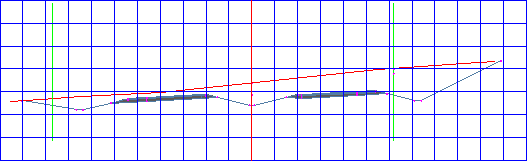
Spád profilu je udržován uvnitř hran vozovky a jízdní pruhy a krajnice se otáčejí kolem tohoto bodu.
- K zobrazení spádu v následných staničeních klikněte na možnost Přejít na další staničení Hledat.
Změna, kterou jste provedli, je viditelná od staničení 11+00,00. Ve staničení 11+25,00 se HodnotaHodnota vrátí k hodnotě Otočit kolem osy trasy.
Chcete-li pokračovat dalším výukovým programem, přejděte k části Zobrazení a rendrování koridoru.