Zobrazení Tabulka dat ve všech hladinách. V okně Tabulka dat použijte filtr tak, aby se zobrazila jen určitá podmnožina parcel – v tomto případě jen parcely na Villa Drive.
Poznámka: V tomto cvičení se používá mapa build_map1.dwg, kterou jste vytvořili a upravili v předchozích cvičeních.
Výukové video

|
Pokud jste připojeni k internetu, přehrajte si videofilm s postupem vyhledání a přiblížení prvku pomocí položky Tabulka dat. Můžete také kliknout na tlačítko „Let Me Try“ a zkusit si tento postup sami. Kroky tohoto postupu jsou uvedeny pod videofilmy. |
Poznámka: V tomto cvičení se používá mapa build_map1.dwg, kterou jste vytvořili a upravili v předchozích cvičeních.
Použití tabulky dat k filtrování prvků
- Pokud ještě není otevřena, otevřete dokončenou mapu z tématu Lekce 4: Tvorba prvků v mapě.
- Klikněte na příkaz

 Otevřít Výkres.
 - Přejděte k souboru build_map1.dwg.
- Vyberte ji a klikněte na tlačítko Otevřít.
- Klikněte na příkaz
- V podokně Úlohy přepněte do Správce zobrazení.
- Ve Správci zobrazení vyberte hladinu Parcely a klikněte na tlačítko Tabulka.
- V okně Tabulka dat v seznamu Filtrovat dle vyberte položku STNAME a do tohoto pole zadejte VILLA DR.
Napiště „Drive“.
- Kliknutím na tlačítko Použít filtr zobrazte pouze parcely na Villa Drive.
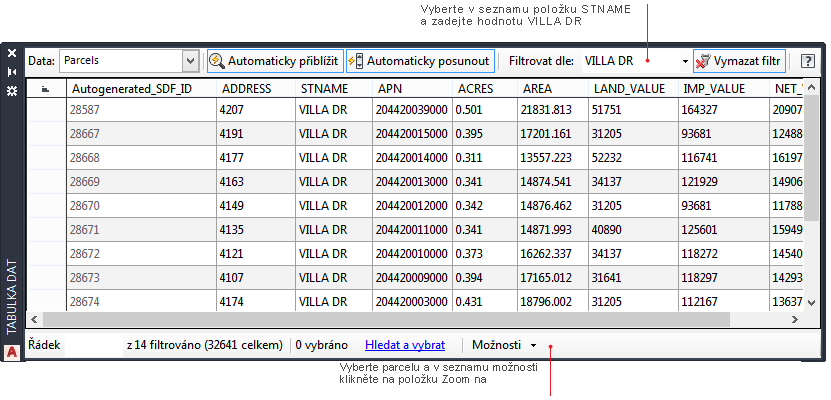
Pomocí Tabulky dat filtrujte zobrazení parcel.
- Zkontrolujte, zda je zapnuta funkce Automatický zoom.
Pokud je tlačítko zapnuté, zobrazí se jeho obrys.
- Chcete-li vybrat parcelu, klikněte na tmavě šedé pole úplně vlevo. Poznámka: K zobrazení položek zcela vlevo je nutné posunout zobrazení v Tabulce dat.
Aplikace AutoCAD Map 3D toolset přibližuje vybranou parcelu.
- Poznamenejte si číslo položky Autogenerated_SDF_ID, protože jej budete potřebovat později. Poznámka: Můžete provést dokonalejší hledání. Klikněte na. Hledat Tato funkce umožňuje provést dotaz na hladinu pomocí booleovské podmínky, například po zadání AKRY > 1 se vyhledají parcely větší než jeden akr. Mapa potom bude zobrazovat jen objekty, které budou vyhovovat vašemu dotazu.
- Uložte mapu, ale nechejte ji otevřenou pro další cvičení.
Chcete-li pokračovat v tomto výukovém programu, přejděte k části Cvičení 2: Vydání a úprava prvku.