Letecké a satelitní fotografie často obsahují informace o svém umístění a měřítku. Tyto informace tvoří „georeferencované“ obrázky. Aplikace AutoCAD neumí tyto georeferenční informace využít, takže nemůže obrázky správně umístit. Aplikace AutoCAD Map 3D toolset to však dokáže.
V tomto cvičení vložíte digitální rastrový obrázek (DRG) města Redding v Kalifornii do výkresu tohoto města. Informace v připojeném souboru World TIFF (TWF) umožňují obrázek správně umístit a nastavit jeho měřítko.
Výukové video

|
Pokud jste připojeni k internetu, přehrajte si videofilm, jak lze vkládat rastrové obrázky. Kroky tohoto postupu jsou uvedeny pod videofilmy. |
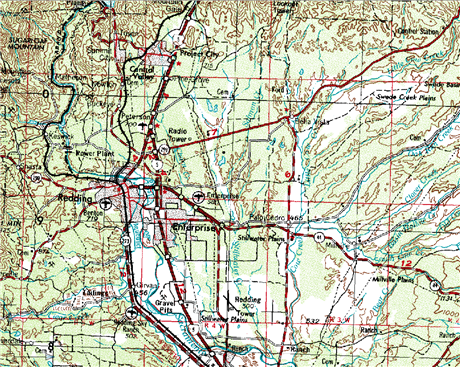
Rastrové obrázky poskytují kontext pro objekty výkresu, například silnice.
Jak vložit rastrový obrázek
- Pokud jste tak dosud neučinili naleznete ji v části Lekce 1: Příprava na výukové soubory.
- Otevřete ukázkový soubor výukového programu CITY.dwg.
-
Klikněte na
 . Hledat
- V dialogu Vložit obrázek proveďte tyto úkony:
- Přejděte do umístění, kde jsou uloženy ukázkové soubory výukového programu.
- V rámečku Soubory typu vyberte Tagged Image File Format (*.tif,*.tiff).
- V seznamu obrázků vyberte REDDING_DRG.tif.
- Kliknutím na tlačítko Informace zobrazíte informace o obrázku, například velikost souboru, datum vytvoření a také náhled obrázku.
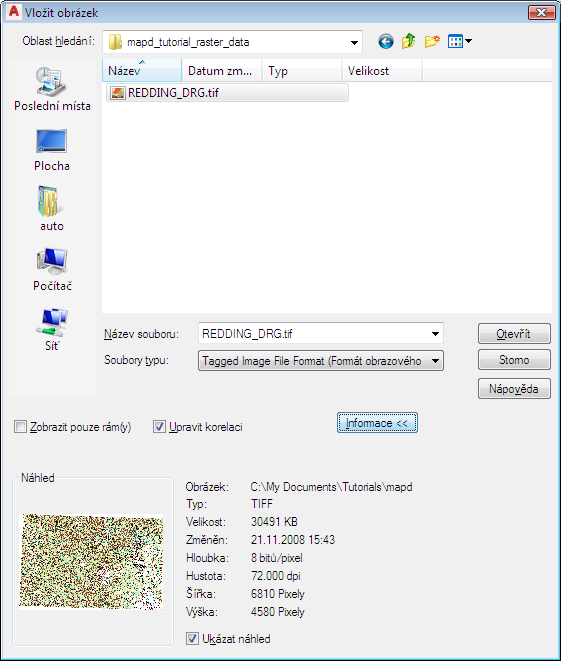
Po kliknutí na tlačítko Informace se zobrazí náhled a statistiky obrázku.
- Vyberte možnost Upravit korelaci.
- Klikněte na tlačítko Otevřít.
- V dialogu Korelace obrázku proveďte tyto úkony:
- Pokud dosud není zobrazena, klikněte na kartu Zdroj.
Zdroj korelace je soubor World. Aktuální soubor se nazývá REDDING_DRG.tfw. Ten je uložen v umístění, kam byly zkopírovány ukázkové soubory výukového programu.
Data v souboru World určují hodnoty Bodu vloženíX a Y pod položkou Hodnoty vložení. Tyto hodnoty georeferencují obrázek, aby byl správně umístěn ve výkresu.
Poznámka: Podle potřeby můžete hodnoty vložení ručně upravit. - Klikněte na tlačítko OK.
Obrázek se správně vloží do výkresu.
- Pokud dosud není zobrazena, klikněte na kartu Zdroj.
- Uložte soubor.
- Klikněte na příkaz
 Uložit jakoVýkres aplikace AutoCAD.
 - V dialogu Uložit jako přejděte do složky, kterou jste vytvořili pro mapy výukového programu.
- Klikněte na tlačítko Uložit.
- Klikněte na příkaz
Chcete-li pokračovat v tomto výukovém programu, přejděte k části Cvičení 2: Zobrazení informací o obrázku.