Mit dem Operator "Formmarkierung" können Sie jedes Partikel entweder durch ein Rechteck oder einen Quader ersetzen, das oder der aus der Partikelgeometrie ausgeschnitten und dem ein Bild zugeordnet wird. Das Bild kann animiert sein, und die Animation kann mit den Partikelereignissen synchronisiert werden.
Eine typische Anwendung der Formmarkierung wären Partikel, die an Objekten in der Szene, mit denen sie zusammentreffen, Markierungen hinterlassen. Wenn beispielsweise ein Tornado auf ein Boot trifft und explodiert, können Sie mit "Formmarkierung" Brandflecken auf der Bootsoberfläche hinterlassen.
 "Rechteck" aus, und definieren Sie den Umriss der Markierung in demselben Ereignis mit einem Material mit transparenten Bereichen. So können Sie beispielsweise auf den Opazitätskanal des Materials ein Masken-Map und auf den Maskenkanal des Maps ein Bitmap mit einem Alpha-Kanal anwenden. Setzen Sie im Rollout "Bitmap-Parameter" die Option "Mono-Kanalausgabe" auf "Alpha".
Prozeduren
Beispiel: So verwenden Sie die Formmarkierung:
- Entscheiden Sie, welches Objekt die Markierungen erhalten soll; dies ist dann das Kontaktobjekt. Wenden Sie auf das Objekt einen Deflektor an.
- Richten Sie ein Partikelsystem mit einem Ereignis ein, in dem Partikel mit dem Kontaktobjekt-Deflektor kollidieren.
- Fügen Sie am Ende dieses Ereignisses einen Kollisionstest hinzu.
- Wählen Sie im Kollisionstest den Deflektor aus Schritt 1 aus.
- Erstellen Sie ein neues Ereignis mit dem Operator "Formmarkierung", und vernetzen Sie den Kollisionstest mit diesem Ereignis.
- Weisen Sie unter Operator "Formmarkierung" Bereich "Kontaktobjekt" das Objekt aus Schritt 1 zu. Ändern Sie die anderen Einstellungen der Formmarkierungen nach Bedarf.
Wenn die Partikel jetzt auf das Kontaktobjekt treffen, verschwinden sie und hinterlassen Markierungen auf dem Objekt.
Wenn die Partikel nach dem Hinterlassen der Markierungen vom Objekt abprallen sollen, anstatt zu verschwinden, verwenden Sie stattdessen einen Test des Typs Vermehrung bei Kollision, und deaktivieren Sie im Test das Kontrollkästchen Übergeord. Obj. löschen. Die neuen Partikel werden zu den Markierungen, und die ursprünglichen Partikel verbleiben im ersten Ereignis.
- Optional können Sie auch einen Material-Operator hinzufügen, mit dem Sie die Oberflächencharakteristika der Markierungen festlegen können.
Benutzeroberfläche
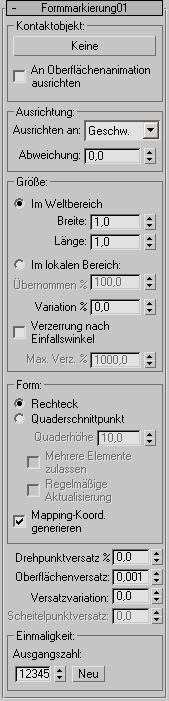
Bereich "Kontaktobjekt"
Mit diesen Steuerelementen können Sie das Objekt festlegen, auf dem die Markierungen hinterlassen werden sollen.
- [Schaltfläche]
- Klicken Sie auf diese Schaltfläche, und wählen Sie dann ein Objekt in der Szene, das als Kontaktobjekt verwendet werden soll. Wenn sich der Mauszeiger über einem gültigen Objekt befindet, nimmt er die Form eines Kreuzes an.
Nachdem Sie ein Kontaktobjekt ausgewählt haben, wird sein Name auf der Schaltfläche angezeigt.
- An Oberflächenanimation ausrichten
- Wenn diese Option aktiviert ist, werden bei der Formmarkierung Oberflächenveränderungen berücksichtigt, die durch die Scheitelpunktanimation des Kontaktobjekts verursacht werden. Wenn für Form die Option "Rechteck" eingestellt ist, ändert die Markierung ihre Ausrichtung und Position so, dass sie an der Oberfläche des Kontaktobjekts zu kleben scheint. Wenn für "Form" die Option "Quaderschnittpunkt" eingestellt ist, ändert die Markierung ihre Form zusammen mit der des Kontaktobjekts. Wenn diese Option deaktiviert ist, wird nur die Transformation des Kontaktobjekts berücksichtigt. Vorgabe = Deaktiviert.
Aktivieren Sie diese Option nur, wenn am Kontaktpunkt eine offensichtliche Scheitelpunktanimation stattfindet, wie z. B. bei einer animierten Wasseroberfläche.
Warnung: Diese Option belastet den Prozessor und den Arbeitsspeicher sehr stark.
Bereich "Ausrichtung"
- Ausrichten an
- Je nach der Einstellung für Form erstellt die Formmarkierung entweder ein rechteckigen oder einen quaderförmigen Ausschnitt in der Kontaktgeometrie. Die Einstellung für "Ausrichtung" bestimmt die Ausrichtung der Form. Im lokalen Koordinatensystem der Markierung steht die X-Achse für die Länge, die Y-Achse für die Breite und beim Quaderausschnitt die Z-Achse für die Höhe. Die Z-Achse steht im rechten Winkel zur Oberfläche des Objekts am Kontaktpunkt.
Folgende Optionen sind für die Ausrichtung möglich:
- Geschwindigkeit Die Richtung der "Länge" liegt parallel zur Projektion des Geschwindigkeitsvektors der Partikel auf der Kontaktebene.
- Partikel X/Y/Z Die Richtung der "Länge" liegt parallel zur Projektion der X-, Y- bzw. Z-Achse des lokalen Koordinatensystems, wenn sich das Partikel auf das Kontaktobjekt zu bewegt.
- Zufall Bei dieser Option wird eine Zufallsrichtung für die "Länge" auf der Kontaktebene verwendet.
- Abweichung
- Bei dieser Option wird eine Zufallsvariation (in Grad) auf die Ausrichtung der Längenrichtung angewendet. Sie steht bei Verwendung der Option "Zufall" nicht zur Verfügung.
Bereich Größe
Mit diesen Einstellungen können Sie das Koordinatensystem zum Anpassen der Markierungsgröße sowie die Größenparameter festlegen. Die numerischen Einstellungen in diesem Bereich können nicht animiert werden.
- Im Weltbereich Mit dieser Option wird die absolute Größe der Markierung in Systemeinheiten mithilfe des Weltkoordinatensystems festgelegt.
Breite/Länge Diese Option dient zusammen mit der Option Im Weltbereich zur Einstellung der Maße in Systemeinheiten. Bereich = 0 bis 1000000000. Vorgabe = 1,0.
- Im lokalen Bereich Mit dieser Option wird die Größe der Markierung in Relation zur Größe der vorhandenen Partikel im lokalen Bereich festgelegt. Partikelfluss bestimmt anhand der Maße der vorhandenen Form die Größe des gegenüberliegenden Rechtecks.
Übernommen % Mit dieser Option wird der Prozentsatz der Markierungsgröße in Relation zur Größe der vorhandenen Partikel festgelegt. Bereich = 0 bis 100. Vorgabe = 100,0.
- Variation %
- Mit dieser Option wird der Prozentsatz eingestellt, um den die Partikelgröße variieren kann. Vorgabe = 0,0.
- Verzerrung nach Einfallswinkel
- Wenn diese Option aktiviert ist, wird der Wert für die Länge der Markierung in Abhängigkeit vom Einfallswinkel des Partikels erhöht. Dadurch wird die Markierungsform gedehnt, wenn ein Partikel sich der Kontaktgeometrie in einem flachen Winkel nähert. Diese Option ist nur verfügbar, wenn für "Ausrichten an" die Option "Geschwindigkeit" aktiviert ist. Vorgabe = Deaktiviert.
Wenn beispielsweise ein Tropfen Farbe in rechtem Winkel auf eine Oberfläche trifft, erzeugt er eine kreisrunde Markierung, wenn er aber in einem flacheren Winkel auf die Oberfläche trifft, hat die Markierung die Form einer Ellipse.
Max. Verz[errung] % Mit dieser Option wird der maximale Prozentsatz eingestellt, um den Partikelfluss die Markierung dehnen kann. Diese Option ist nur verfügbar, wenn die Option "Verzerrung nach Einfallswinkel" aktiviert ist. Vorgabe = 1.000.
Bei sehr flachen Einfallswinkeln kann der Dehnungsfaktor sehr hoch werden. Ein Wert von 500 % bedeutet beispielsweise, dass der Dehnungsfaktor 5 nicht überschreiten kann.
Bereich "Form"
Mit diesen Einstellungen können Sie festlegen, ob das Objekt, das eine Markierung hinterlässt, ein Rechteck oder ein Quader ist.
- Rechteck(Vorgabe). Die Markierungsform ist ein zweiseitiges Rechteck.
Wenn Sie mit der Formmarkierung ein Material verwenden, sollten Sie diese Option immer aktivieren.
- Quaderschnittpunkt Wenn diese Option aktiviert ist, erstellt Partikelfluss einen Quader für jedes Partikel, das eine Markierung hinterlässt, und leitet die Markierungsform aus einer booleschen Schnittmenge zwischen dem Kontaktobjekt und dem Quader ab.
Quaderhöhe Mit dieser Option wird die Höhe des Quaders eingestellt, der mit der Quaderschnittpunkt-Methode verwendet wird. Diese Option ist nur verfügbar, wenn "Quaderschnittpunkt" aktiviert ist. Vorgabe = 10,0.
Mehrere Elemente zulassen Wenn diese Option aktiviert ist, können Partikel Markierungen auf allen Teilen von Kontaktobjekten hinterlassen, die mehrere Elemente enthalten. Wenn sie deaktiviert ist, markiert ein Partikel nur das erste Element, mit dem es kollidiert. Diese Option ist nur verfügbar, wenn "Quaderschnittpunkt" aktiviert ist. Vorgabe = Deaktiviert.
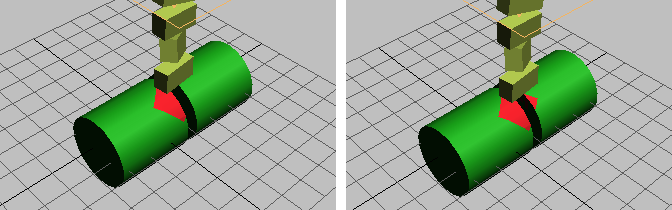
Partikel, die auf einen Zylinder mit zwei Elementen fallen.
Links: "Mehrere Elemente zulassen" ist deaktiviert
Rechts: "Mehrere Elemente zulassen" ist aktiviert
Regelmäßige Aktualisierung Wenn diese Option aktiviert ist, wird die Form der Markierung, in Abhängigkeit von der aktuellen Position der Partikel und der Kontaktoberfläche, bei jedem Frame neu berechnet. Diese Option kann den Prozessor sehr stark belasten. Diese Option ist nur verfügbar, wenn "Quaderschnittpunkt" aktiviert ist.
- Mapping-Koord. generieren.
- Diese Option ermöglicht die korrekte Anwendung der Formmarkierung, wenn ein Mapping-Material verwendet wird. Vorgabe = Aktiviert.
Wenn Sie kein Mapping-Material verwenden, können Sie die Auslastung des Arbeitsspeichers reduzieren, indem Sie diese Option deaktivieren.
- Drehpunktversatz %
- Verschiebt die Position der Formmarkierung entlang ihrer Längenabmessung in Relation zum Drehpunkt des auftreffenden Partikels. Vorgabe = 0.0. Bereich = -50.0 bis 50.0.
Als Vorgabe stimmt der Mittelpunkt der Markierungslänge mit dem Punkt überein, an dem der Drehpunkt des Partikels auf das Kontaktobjekt trifft. Mit dieser Einstellung können Sie die Position der Markierung an einen beliebigen Punkt entlang ihrer Länge versetzen.
Anmerkung: Die Breite und die Höhe von "Quaderschnittpunkt" sind immer auf dem Schnittpunkt zwischen dem Partikeldrehpunkt und der Oberfläche des Kontaktobjekts zentriert. - Oberflächenversatz
- Diese Option definiert den Abstand der Formmarkierung von der Oberfläche des Kontaktobjekts. Vorgabe = 0,001.
Die Markierung befindet sich etwas über der Kontaktgeometrie, sodass der Eindruck einer Überlappung von Markierungspunkt und Kontaktgeometrie entsteht. Dieser Parameter kann nicht animiert werden.
- Versatzvariation
- Gibt das maximale Ausmaß einer zufälligen Variation im tatsächlichen Abstand zur Oberfläche zwischen den Partikeln an. Vorgabe = 0,0.
Durch Anpassen dieses Werts können Sie die Anzahl unerwünschter Bildeffekte beim Rendern sich überlappender Markierungen verringern.
- Scheitelpunktversatz
- Gibt das maximale Ausmaß einer zufälligen Variation der Positionen der Markierungen an, die durch die Quaderschnittpunkt-Methode erzeugt werden. Diese Option ist nur verfügbar, wenn "Quaderschnittpunkt" aktiviert ist. Vorgabe = 0,0.
Durch Anpassen dieses Werts können Sie die Anzahl unerwünschter Bildeffekte beim Rendern sich überlappender Markierungen verringern.
Bereich "Einmaligkeit"
Mit der Einstellung "Einmaligkeit" können Sie die Zufallswerte für die Variation der Größe und Breite ändern.
- Ausgangszahl
- Legt einen zufälligen Wert fest.
- Neu
- Berechnet auf der Grundlage einer Zufallsformel eine neue Ausgangszahl.