Fügen Sie Symbole und Details aus kommerziellen Online-Quellen oder Ihren eigenen Konstruktionen in Ihre Zeichnungen ein.
Einige grundlegende Definitionen
In AutoCAD ist ein Block eine Sammlung von Objekten, die zu einem einzelnen benannten Objekt kombiniert wurden. Im Folgenden sind einige Beispiele für verschiedene Blöcke in verschiedenen Maßstäben aufgeführt.
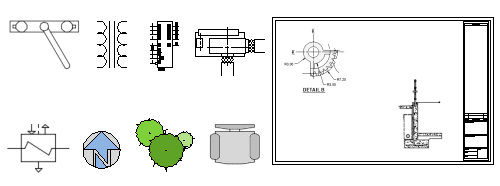
Es gibt drei relevante Elemente für das Einfügen von Blöcken in einer Zeichnung.
- Eine Blockdefinition. Diese Daten werden in einer Zeichnungsdatei oder Zeichnungsvorlagendatei in einem nicht grafischen Format gespeichert. Blockdefinitionen können problemlos aus einer beliebigen Zeichnungsdatei oder aus vorhandenen Blöcken in einer beliebigen Zeichnungsdatei importiert werden. Sie können auch Blockdefinitionen aus ausgewählten Objekten in der aktuellen Zeichnung erstellen.
- Eine Blockreferenz. Wenn Sie einen Block einfügen, wird die Grafik aus der Blockdefinition erstellt.
- Ein Werkzeug zum Einfügen von Blöcken. Verwenden Sie die Blockpalette, um Blöcke einzufügen.
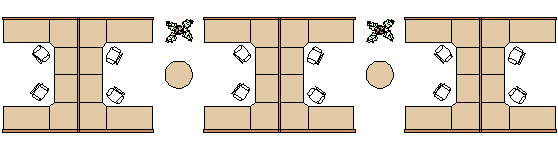
Beispielsweise enthält die folgende Zeichnung vier Blockdefinitionen: Arbeitsbereich, Stuhl, Tisch und Pflanze. Es gibt drei Blockreferenzen zu Arbeitsbereich, zwölf zu Stuhl, zwei zu Tisch und zwei zu Pflanze.
Quellen für Blöcke
In der Regel fügen Sie einen Block aus einer der folgenden Quellen in die aktuelle Zeichnung ein:
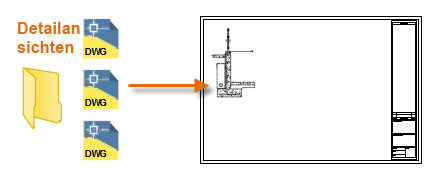
- Eine beliebige Zeichnungsdatei. Sie können beispielsweise eine Zeichnung einer Standard-Detailansicht erstellen. Anschließend können Sie diese Zeichnung als Block in die aktuelle Zeichnung einfügen.
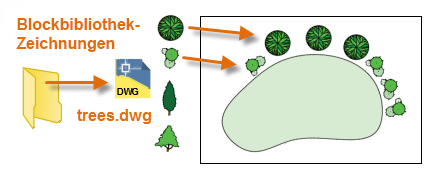
- Eine oder mehrere Blockdefinitionen, die in einer Zeichnungsdatei enthalten sind. Sie können beispielsweise eine Zeichnung erstellen, die nur Blockdefinitionen von Bäumen enthält. Anschließend können Sie einen beliebigen dieser Blöcke aus dieser Zeichnung in die aktuelle Zeichnung einfügen. Eine Zeichnungsdatei, die eine Familie von verbundenen Blöcken enthält, wird in der Regel als Blockbibliothekszeichnung bezeichnet.
- Eine oder mehrere Blockdefinitionen, die in Ihrer aktuellen Zeichnung erstellt wurden. Sie können beispielsweise einen Block aus einer Gruppe von Objekten erstellen, die wiederholt in dieser Zeichnung erscheinen, z. B. eine Arbeitsbereichsanordnung. Alle zuvor aufgeführten Blöcke können in einem einzigen Block aus drei Arbeitsbereichen zusammengefasst werden.
Wenn Sie einen Block eingefügt haben, können Sie ihn ganz einfach verschieben, kopieren, drehen oder skalieren.
Block einfügen
Die Blockpalette wird zum Einfügen von Blöcken verwendet.
- Klicken Sie auf .

Dadurch wird die Blockpalette geöffnet und aktiviert. Sie ist vorgabemäßig auf der rechten Seite der Anwendung fixiert.

Werkzeugkasten Anzeigeoptionen
 Zeigt die Blöcke in der aktuellen Zeichnung an.
 Zeigt die zuletzt eingefügten oder erstellten Blöcke an. Die Liste der zuletzt verwendeten Elemente bleibt über Zeichnungen und Sitzungen hinweg bestehen.
 Zeigt die Blöcke an, die Sie als Favoriten aus der Liste Blöcke ausgewählt haben.
 Zeigt die Blöcke einer ausgewählten Block-Bibliothek an. Wählen Sie eine Bibliothek aus der Dropdown-Liste aus.
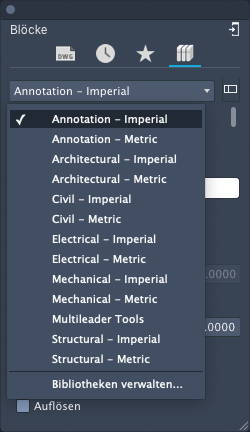
- Wählen Sie die Anzeigeoption für Blockbibliotheken aus.
Jede dieser Blockbibliotheken enthält einen Satz von verbundenen Blockdefinitionen.
- Wählen Sie eine Blockbibliothek aus, die Sie interessiert.
- Doppelklicken Sie in der Blockpalette, um den Block zu platzieren, oder ziehen Sie ihn, um ihn zu platzieren. Wenn Sie zum Platzieren des Blocks doppelklicken, können Sie den Objektfang verwenden, um die Genauigkeit zu erhöhen.
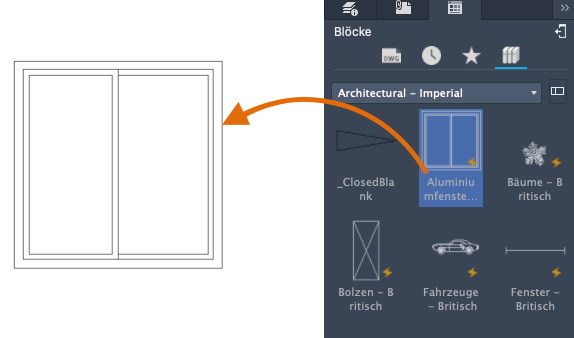
Sie können auch nach einer Zeichnungsdatei suchen und sie als Block einfügen oder die Blöcke in der Zeichnung in der Blockpalette anzeigen.
- Wählen Sie die Anzeigeoption aus, mit der die Blöcke aus der aktuellen Zeichnung angezeigt werden sollen.
- Klicken Sie auf das Pluszeichen.
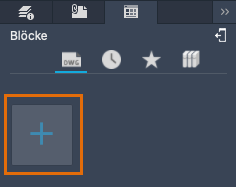
- Navigieren Sie zu der Zeichnungsdatei, die Sie einfügen möchten.

Erstellen einer Zeichnung zur Verwendung als Block
Häufig werden einzelne Zeichnungsdateien zur Verwendung als Blöcke erstellt und in einem Ordner mit ähnlichen Zeichnungsdateien gespeichert. Dieses Verfahren stellt eine Alternative zum Zugriff auf die Blockdefinitionen dar, die in einer einzelnen Zeichnungsdatei gespeichert sind.
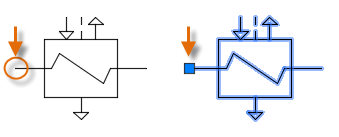
Beim Erstellen einer Zeichnungsdatei zur Verwendung als Block sollten Sie sicherstellen, dass Sie ein Objekt am Ursprungspunkt (0,0) positionieren. Dieser dient Ihnen als vorgabemäßiger Einfügepunkt des Blocks. Wenn Sie später den Block einfügen, wird dieser am Einfügepunkt Ihrem Mauszeiger zugewiesen. Der Einfügepunkt ist im folgenden Block umkreist.
Wenn Sie einen Block auswählen, der bereits eingefügt wurde, wird ein Griff am Einfügepunkt angezeigt. Sie können diesen Block auf einfache Weise mit diesem Griff verschieben und drehen.
Im folgenden Beispiel wird eine Zeichnungsdatei in die aktuelle Zeichnung eingefügt, um eine Standarddetailansicht anzuzeigen.
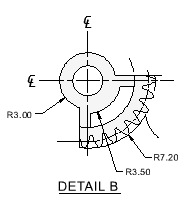
Benutzerdefinierte Schriftfelder und Zeichnungsrahmen werden auch als Zeichnungsdateien erstellt, die später eingefügt werden oder in Zeichnungsvorlagendateien enthalten sein können.
Durch das Einfügen einer Zeichnungsdatei als Block wird eine statische Referenz auf die angegebene Zeichnung bereitgestellt. Damit eine Referenz bei Änderungen automatisch aktualisiert wird, würden Sie stattdessen die Zeichnung als externe Referenz zuordnen. Weitere Informationen finden Sie im Hilfesystem, wenn Sie nach XRefs suchen.
Verwalten von Blockdefinitionen und Daten in einer Zeichnung (optional)
Sie können Blockdefinitionen in der aktuellen Zeichnung unter bestimmten Umständen erstellen, entfernen und ändern.
- Entfernen Sie mit dem Befehl BEREINIG nicht verwendete Blockdefinitionen aus einer Zeichnung. Durch das Entfernen nicht verwendeter Blockdefinitionen aus einer Zeichnung kann die Größe einer Zeichnung reduziert werden. Sie können nur diejenigen Blockdefinitionen bereinigen, die nicht von Blockreferenzen in der Zeichnung verwendet werden.
- Erstellen Sie mit dem Befehl BLOCK neue Blockdefinitionen direkt in der aktuellen Zeichnung. Das Erstellen von Blockdefinitionen ist hilfreich, wenn Sie entweder einen eindeutigen Block für die Zeichnung benötigen oder wenn Sie eine Blockbibliothekszeichnung erstellen möchten, die eine Familie von verbundenen Blockdefinitionen enthält.
- Zerlegen Sie mit dem Befehl URSPRUNG eine Blockreferenz in ihre Bestandteile. Das Auflösen von Blockreferenzen bietet eine einfache Möglichkeit zum Definieren neuer Versionen einer Blockdefinition mit dem Befehl BLOCK oder zum Speichern der resultierenden Objekte in einer neuen Zeichnungsdatei mit dem Befehl WBLOCK.
Vorschläge und Empfehlungen
Verschiedene Methoden werden häufig zum Speichern und Organisieren von Blockdefinitionen verwendet.
- Erstellen Sie eine individuelle Zeichnungsdatei für jeden Block, den Sie verwenden möchten. Sie speichern diese Zeichnungsdateien in Ordnern, die Familien von zugehörigen Zeichnungsdateien enthalten.
- Erstellen Sie als Blockbibliothekszeichnungen bezeichnete Zeichnungsdateien. Jede dieser Zeichnungen enthält eine Familie von verbundenen Blockdefinitionen. Wenn Sie eine Blockbibliothekszeichnung in Ihre aktuelle Zeichnung einfügen, stehen alle Blöcke, die in dieser Zeichnung definiert sind, für die aktuelle Zeichnung zur Verfügung.
- Fügen Sie die Blockdefinitionen für Schriftfelder und häufig verwendete Symbole in die Zeichnungsvorlagendateien ein, sodass sie sofort beim Starten einer neuen Zeichnung verfügbar sind.