Autodesk Inventor Nastran
Für den Zugriff auf Inventor Nastran in Autodesk Inventor klicken Sie auf Umgebungen und dann auf Autodesk Inventor Nastran
 . Die Befehle werden wie in den Abbildungen unten dargestellt angezeigt.
Registerkarte der Multifunktionsleiste von Autodesk Inventor Nastran ohne geladene Ergebnisse:

Registerkarte der Multifunktionsleiste von Autodesk Inventor Nastran mit geladenen Ergebnissen (Gruppe Ergebnisse erweitert; Gruppen Einrichten, Kontakt und Netz ausgeblendet):

Befehle der Multifunktionsleiste
Mithilfe der Multifunktionsleiste können Sie schnell und einfach Analysen in Autodesk Inventor Nastran einrichten, ausführen und bewerten. Führen Sie dazu die folgenden Schritte aus:
- Klicken Sie auf die Schaltfläche Vorgabeeinstellungen in der Gruppe System, um Ihr bevorzugtes Standardverhalten für neue Analysen zu definieren.
- Klicken Sie auf Neu in der Gruppe Analyse, um eine neue Analyse im Fenster Analyse zu definieren.
- Klicken Sie auf Bearbeiten in der Gruppe Analyse, um die aktive Analyse im Fenster Analyse zu bearbeiten.
- Klicken Sie auf Importieren aus Spannungsanalyse in der Gruppe Analyse, um eine neue Analyse mit allen Eingaben zu erstellen, die in einer Inventor Spannungsanalyse definiert wurden.
- Klicken Sie auf Idealisierungen in der Gruppe Vorbereiten, um Elementeigenschaften zu definieren.
- Definieren Sie die Abhängigkeiten und Lasten, indem Sie das entsprechende Symbol in der Gruppe Einrichten auswählen.
- Wenn Kontakte definiert werden müssen, klicken Sie in der Gruppe Kontakte auf Automatisch oder Manuell.
- Definieren Sie das Netz über Netzeinstellungen oder Tabelle in der Gruppe Netz. Alternativ können Sie das Netz mit den Vorgabeeinstellungen aktualisieren, indem Sie auf Alle aktualisieren klicken.
- Klicken Sie in der Gruppe Netz auf Netzsteuerung, um eine lokale Netzsteuerung auf ausgewählte Kanten oder Flächen des Modells anzuwenden.
- Klicken Sie in der Gruppe Lösen auf Ausführen, um die Analyse auszuführen.
- Klicken Sie in der Gruppe Ergebnisse auf Kontur und Verformt, um die Vorgabekontur und die Verformung darzustellen.
- Wenn Mehrfachsatz-Ergebnisse gelöst und geladen wurden, wie Inkremente, Zeitschritte usw., können Sie sie mit verschiedenen Optionen in der Gruppe Ergebnisse anzeigen, zum Beispiel mit Zurück oder Weiter.
- Klicken Sie in der Gruppe Ergebnisse auf Optionen, wenn Sie die Darstellungsvorlage der Ergebnisse bearbeiten möchten.
- Klicken Sie in der Gruppe Ergebnisse auf Prüfen oder Animieren, um Ergebnisse zu prüfen oder zu animieren.
- Klicken Sie in der Gruppe Ergebnisse auf Sonden löschen, um verankerte Sonden aus der Modellansicht zu entfernen.
- Um die Ergebnisse zu entfernen, erweitern Sie die Gruppe Ergebnisse, und klicken Sie auf Ergebnisse entfernen.
- Nachdem die Analyse abgeschlossen ist, klicken Sie auf Autodesk Inventor Nastran, um die Inventor Nastran-Umgebung zu schließen.
Weiterhin enthält die Multifunktionsleiste von Autodesk Inventor Nastran die folgenden Funktionen:
 Objektsichtbarkeit: Steuert der Sichtbarkeit von CAD-Körpern, versetzten Flächen, FEM-Objekten und vielem mehr.
 Hilfe : Damit wird die Online-Hilfe oder die lokale Hilfe gestartet.
 Lernprogramme: Startet das Kapitel Lernprogramme der Online-Hilfe oder der lokalen Hilfe, mit Beispielen für verschiedene Einstellungen für Analysen.
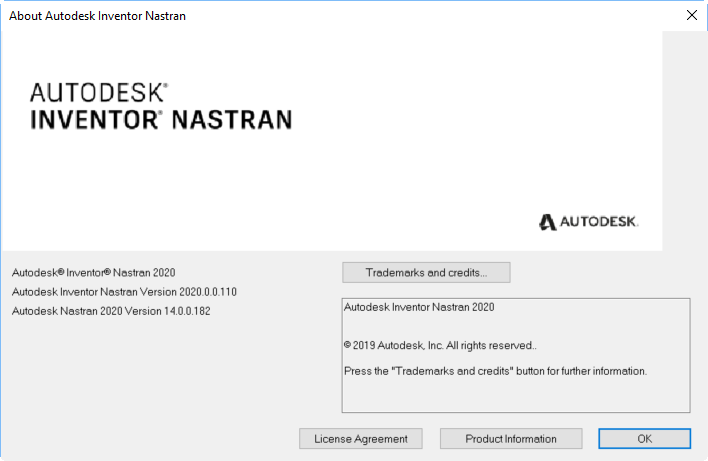
 Info: Die Version und andere Details zu Autodesk Inventor Nastran werden eingeblendet, wie in der folgenden Abbildung gezeigt.
- Klicken Sie auf Produktinformationen, um Informationen zur Produktlizenz einzublenden, wie in der folgenden Abbildung gezeigt.
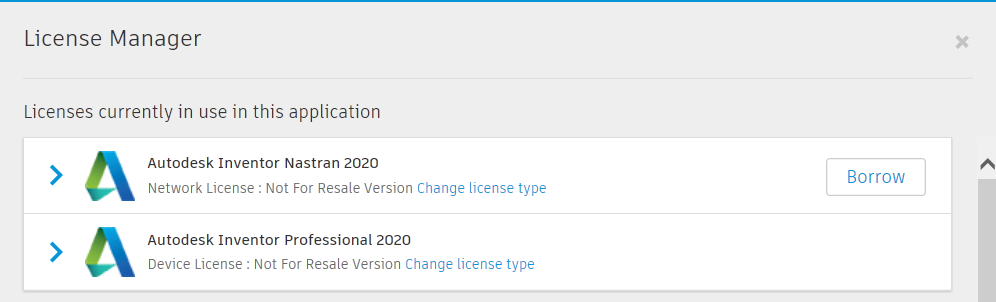
- Klicken Sie auf Produktinformationen, um Informationen zur Produktlizenz einzublenden, wie in der folgenden Abbildung gezeigt.
 Readme-Datei: Dies ist eine Verknüpfung zur Readme-Seite in die Online-Hilfe oder in der lokalen Hilfe.
 Forum: Dies ist eine Verknüpfung zum Online-Forum auf der Webseite.
 Verifizierungshandbuch: Durch Klicken auf diese Schaltfläche wird das Verifizierungshandbuch im PDF-Format geöffnet. In diesem Handbuch finden Sie alle Benchmarks und NAFEMS-Fälle.
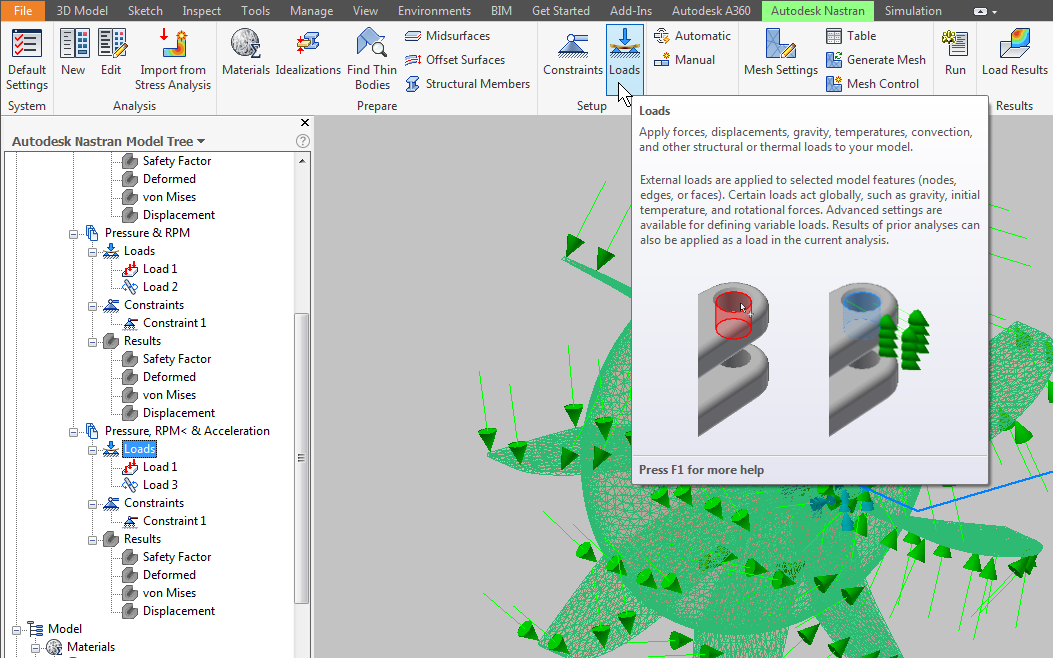
Progressive QuickInfos
Progressive QuickInfos sind für die Befehle der Multifunktionsleiste verfügbar. Wenn Sie den Cursor auf einen Befehl in der Multifunktionsleiste stellen, wird eine kurze QuickInfo angezeigt. Nach einer kurzen Verzögerung wird die QuickInfo erweitert, und es erscheinen weiterer Text und/oder Bilder. Drücken Sie die Taste F1, während eine QuickInfo angezeigt wird, um die Seite in der Hilfe zum Produkt aufzurufen, die mit dem Befehl verknüpft ist.